Configura y usa Bixby: Samsung (Android 10.x)
Te mostramos cómo configurar y usar Bixby en tu smartphone Samsung con Android 10.
- Bixby requiere una ID de Samsung activa para agregar al dispositivo Samsung con Android™.
- Si no recuerdas las credenciales de la ID de Samsung, las puedes recuperar o restablecer.
- Para Bixby Voice, se debe usar la vista simplificada. Si se te indica, toca Aceptar para seguir usando Bixby.
- Se debe completar la configuración inicial para modificar la clave de Bixby o Bixby Voice.
Configuración de Bixby
- En la pantalla de inicio, oprime elbotón de Bixbyo desliza hacia la izquierda o la derecha para ver la pantalla "Inicio de Bixby".
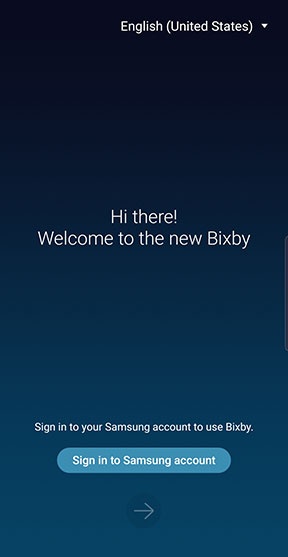
- En la pantalla "Bienvenido a Bixby", selecciona un idioma (parte superior derecha) y luego tocaIniciar sesión en la cuenta de Samsung.
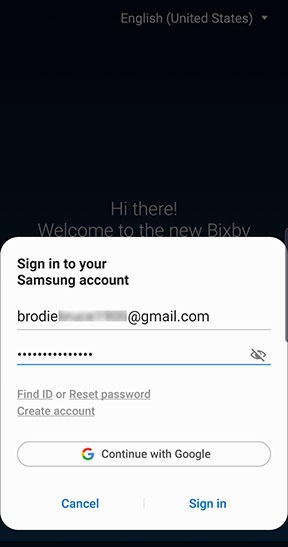
- En la pantalla "Cuenta de Samsung", ingresa la información correspondiente y, a continuación, tocaIniciar sesión.
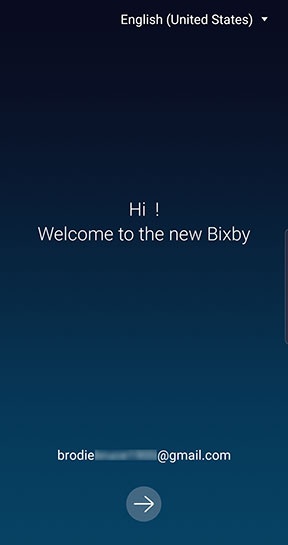
- En la pantalla "¡Te doy la bienvenida al nuevo asistente Bixby!", confirmaque la dirección de correo electrónico (abajo) sea correcta y, a continuación, toca el ícono de la flecha .
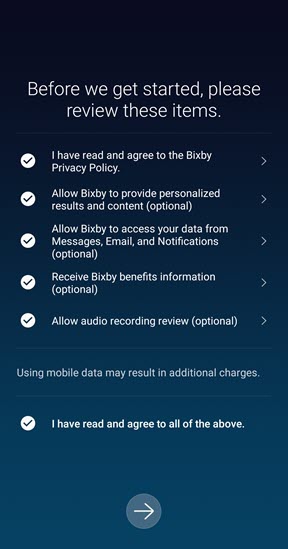
- Para continuar, lee los Términos y Condiciones y luego toca elícono de la flecha.
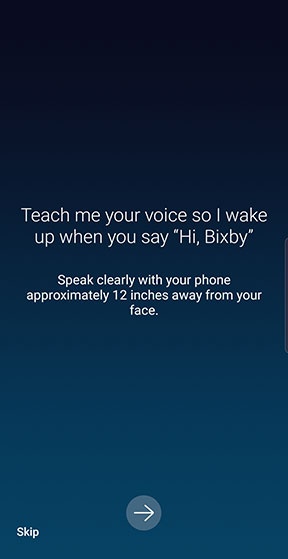
- En la pantalla "Enséñame tu voz", lee la información y luego toca elícono de la flecha.
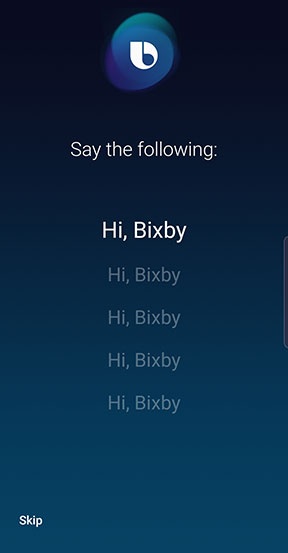
- En la pantalla "Di lo siguiente", di "Hi, Bixby" hasta que tu voz se capture correctamente 5 veces.
- En la pantalla "¡Genial! Puedes hablar conmigo cuando quieras', toca elícono de marca de verificación.

Bixby Voice
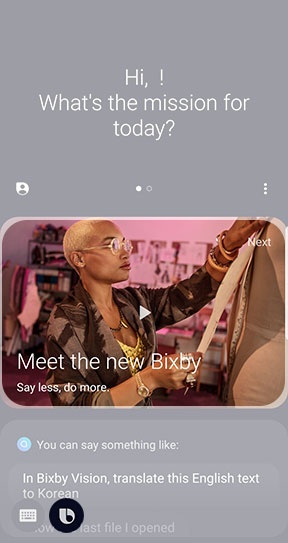
- En la pantalla de inicio, desplázate hacia abajo hasta encontrar la tarjeta de Bixby Voice y, a continuación, toca elícono de Bixby Voice(arriba a la izquierda).También puedes mantener oprimido elbotón de Bixbyen cualquier momento para decir comandos.
- Toca elpara ver cualquiera de las guías prácticas o toca elícono MenúTutorialesícono de Bixby Voice
(en la parte inferior) y luego di uno de los comandos recomendados (por ejemplo, ¿Cómo está el clima?).
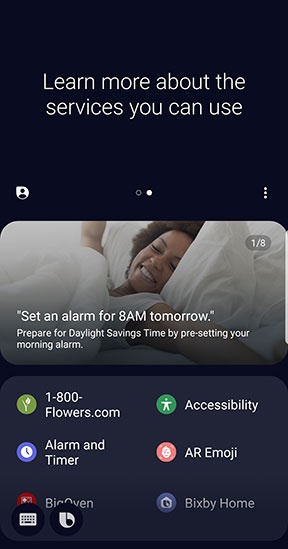
Para ver otras guías prácticas, tocaSiguiente(parte superior derecha). - Para descubrir más acerca de los servicios que funcionan con Bixby, desliza de derecha a izquierda para ver una lista de servicios disponibles.
Configuración de Bixby Vision
- En la cámara, tocaBixby Vision(parte superior izquierda).Si es necesario, tocaMás(abajo a la derecha) y, luego, tocaBixby Vision.
- Para continuar, revisa la información de Bixby Vision, pulsa (marca) las casillas de verificación correspondientes y, a continuación, tocaSiguientepara continuar.
- Para continuar, lee los Términos y Condiciones de los socios de Vision, selecciona (marca) las casillas de verificación correspondientes para aceptar y luego tocaSiguiente(abajo).SeleccionaAgregar Bixby Vision a la pantalla Aplicacionespara crear un ícono de Bixby Vision que se puede usar como método alternativo para abrir Bixby Vision.
- Si se te piden permisos, tocaPermitirpara continuar con la configuración.
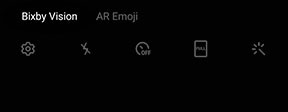
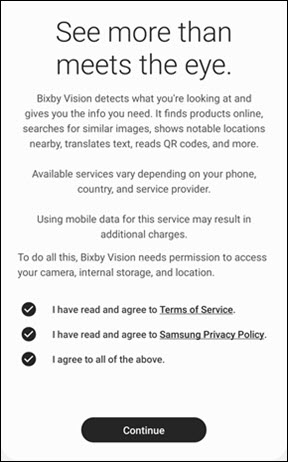
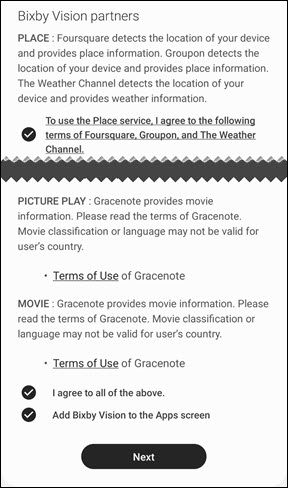
Bixby Vision
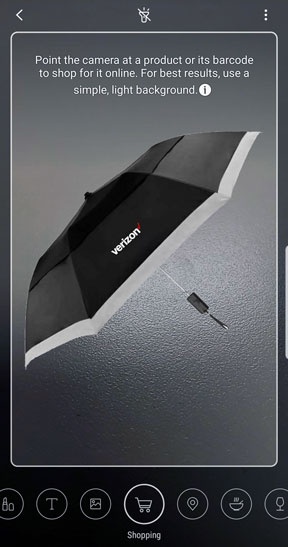
- En la cámara, tocaBixby Vision(parte superior izquierda).Si no, toca elícono de Bixby Visiondesde la pantalla de inicio o de aplicaciones si corresponde.
- En Bixby Vision, centra el visor sobre la imagen.
- Toca la categoría que corresponda (p. ej., Imagen, Lugar, Compras, Código QR, Texto, etc.) y luego sigue las indicaciones en pantalla.
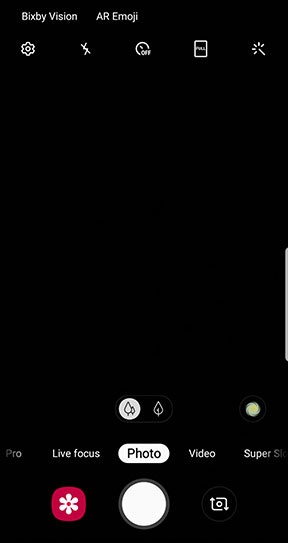
Configuración de Bixby
- En la pantalla de inicio, desliza hacia la derecha hasta la pantalla "Echa un vistazo" y luego toca elícono Menú
.
Mira la imagen a continuación a modo de ejemplo: - Selecciona cualquiera de lo siguiente:
- Tarjetas
- Selecciona aplicaciones para que aparezcan como tarjetas en la pantalla de inicio de Bixby (p.ej.: Calendario, Reloj, Correo electrónico, etc.).
- Toca la aplicación que desees.
- Toca el selector para activar
o desactivar
para mostrar o quitar tarjetas de la pantalla Bixby.
Según la aplicación, puede haber otras opciones disponibles. Toca el selector para activar o desactivar la opción que desees. - Toca elícono de flecha hacia atrás
para volver a la pantalla de Bixby.
- Ajustes
- TocaServicio de personalizaciónpara ver una lista de aplicaciones compatibles.El servicio de personalización personaliza tu contenido al analizar tu información y cómo usas tu teléfono.
- Para eliminar una aplicación del Servicio de personalización, toca elselectorsituado a la derecha de la aplicación preferida para desactivar
- Toca elícono de flecha Atrás
- Toca elselector Servicio de personalizaciónpara activarlo
- Toca elselector Usar solo con Wi-Fipara activar o desactivar.
- TocaAdministración de datos.
- Para seleccionar la información que se puede recopilar sobre ti, toca el selector para activar o desactivar las siguientes opciones:
- Historial de llamadas/mensajes (teléfono)
- Datos de búsqueda (Internet)
- Dirección web (Internet)
- Ubicación (GPS)
- TocaDescargar datos personalespara ver todos los datos personales que Samsung recopiló sobre ti.Lee la información y luego tocaDescargar.Si se te indica, ingresa el nombre de usuario y la contraseña de tu cuenta de Samsung.
- TocaBorrar datos personalespara borrar los datos personales que Samsung ha recopilado sobre ti.Lee la información y, a continuación, tocaBorrar.Si se te indica, ingresa el nombre de usuario y la contraseña de tu cuenta de Samsung.
- TocaDetener toda la personalizaciónpara interrumpir el uso en todos tus dispositivos.
- TocaDetener personalizaciónnuevamente.
- TocaConfirmar.
- AvisosToca para ver los avisos disponibles de Samsung.