Samsung Chromebook Plus - Ajustar la configuración del brillo y la pantalla
Te mostramos cómo ajustar las configuraciones de pantalla, como la orientación y la luz nocturna, en tu Chromebook Plus.
Sigue estos pasos para ajustar
Ajustes de brillo
y Configuración de pantalla / fuente
.Ajusta la configuración del brillo (en modo Laptop)
- Desde el teclado, mantén oprimido el botón Disminuir brillo
o el botón Aumentar brillo
hasta alcanzar el nivel de brillo deseado.
Ajusta la configuración del brillo (en modo Tablet)
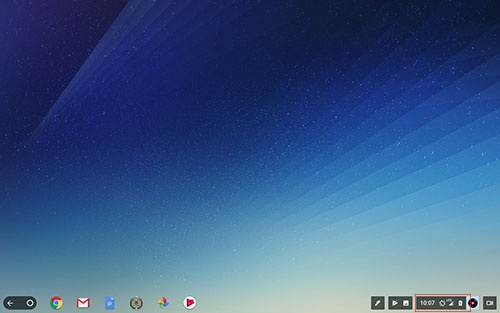
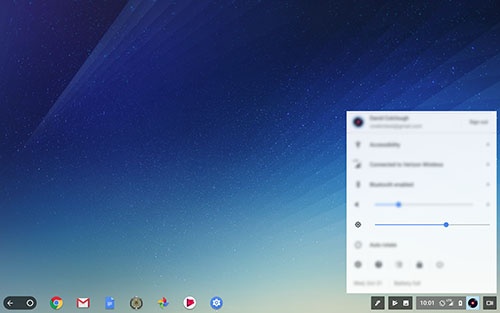
- Toca elárea de Estatus.
- Ajusta elcontrol deslizante Brillohasta alcanzar el nivel de brillo deseado.
Ajusta la configuración de la pantalla/fuente
- Ve a:.ícono aplicacionesAjustes
- En la sección Dispositivo, toca o haz clic enPantallas.
- En la sección Pantalla interna, arrastra elinterruptor deslizable Tamaño de pantallahacia la izquierda o derecha hasta el tamaño de letra deseado.
- Toca o haz clic en elmenú desplegableOrientación y luego selecciona una de las siguientes opciones:
- Estándar
- 90
- 180
- 270
- Toca o haz clic enLuz nocturnapara activar
o desactivar
.
- Arrastra el controldeslizante Temperatura de colorhacia la izquierda o derecha para lograr el color de hora nocturna de tu preferencia.Se debe activar Luz nocturna para poder acceder a esta opción.
- Para elegir cuándo activar la luz nocturna, toca elmenú desplegable Programar
y luego selecciona una de las siguientes opciones:
- Nunca
- Ocaso hasta amanecer
- Personalizado

