Samsung SmartThings Tracker - Rastrear dispositivo
Te mostramos cómo rastrear tu SmartThings Tracker.
Cambiar vista
Este proceso te permite cambiar entre la vista satelital y la vista de mapa.
- Abre la aplicación SmartThings
.
- En la pantalla de inicio de SmartThings, selecciona tu localizador.
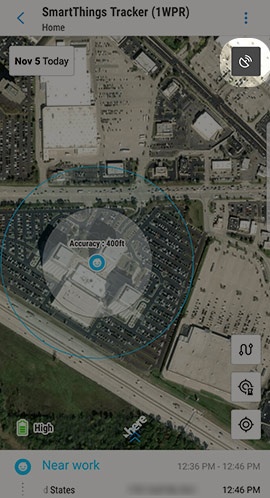
- Toca elícono Satélite
(arriba a la derecha) en el mapa para cambiar la vista.
Recorrido de desplazamiento
Este proceso muestra el recorrido de desplazamiento del localizador a lo largo del día.
- Abre la aplicación SmartThings
- En la pantalla de inicio de SmartThings, selecciona tu localizador.
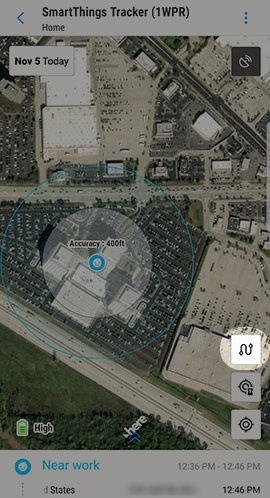
- Toca elícono Recorrido de desplazamiento
(abajo a la derecha).
- Vista del recorrido del localizador
Rastreo en tiempo real
- Actualiza la ubicación de tu localizador cada minuto durante 10 minutos.
- El rastreo en tiempo real se desactiva automáticamente luego de 10 minutos.
- En tu dispositivo, toca laaplicación SmartThings
- En la pantalla de inicio de SmartThings, toca para seleccionar tu localizador.
- Selecciona tu dispositivo SmartThings Tracker.
- Toca elícono Rastreo en tiempo real
(abajo a la derecha).
Ubicación del localizador
Este proceso muestra la ubicación actual de tu localizador.
- Abre la aplicación SmartThings
- En la pantalla de inicio de SmartThings, selecciona tu dispositivo localizador.
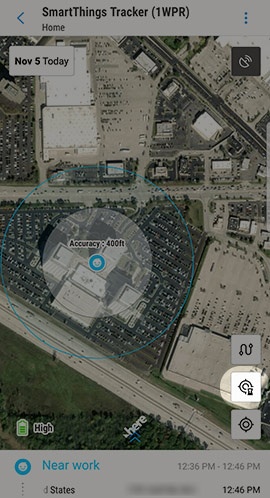
- Toca elícono Ubicación del rastreador
(abajo a la derecha).
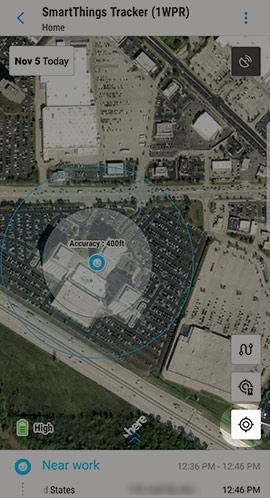
Rastrear por fecha
Ver el desplazamiento del localizador por fecha.
- Abre la aplicación SmartThings
- En la pantalla de inicio de SmartThings, selecciona tu localizador.
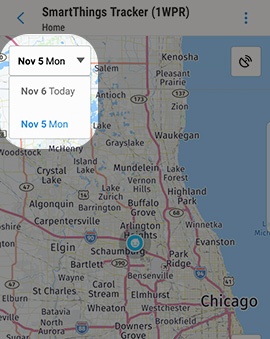
- Toca elMenú desplegable de fechas(arriba a la izquierda).
- Selecciona la fecha deseada.