Localizador Samsung SmartThings - Cambia la tarjeta de crédito registrada
Conoce cómo cambiar la tarjeta de crédito registrada a través del portal ThingSpace de tu localizador SmartThings Tracker.
- Abre la aplicación SmartThings.
- En la pantalla de inicio de SmartThings, selecciona tu localizador.
- Toca elícono de menú
(arriba a la derecha) y luego
Ajustes. - TocaAdministrar el servicio móvil.La aplicación abre una página web al Portal de ThingSpace.
- Ingresa tu ID de usuario y contraseña de My Verizon y luego tocaIniciar sesión.
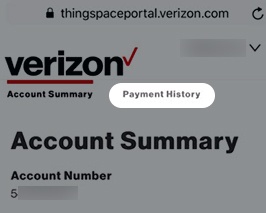
- TocaHistorial de pagos.
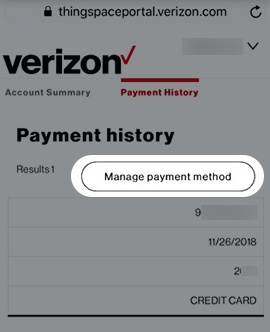
- TocaAdministrar método de pago.
- Ingresa la información solicitada de la tarjeta de crédito y luego tocaListo.
- Para continuar, lee los Términos de Servicio, marca la casilla y luego tocaGuardar.