Router 5G Home Cambiar contraseña de Wi-Fi
Router 5G Home
Cambiar contraseña de Wi-FiCambiar periódicamente la contraseña de tu red Wi-Fi evita que dispositivos no autorizados se conecten a tu router 5G Home, similar a actualizar la contraseña de tus cuentas en línea.
Antes de comenzar
Este contenido es para 5G Home Internet. Te mostramos información acerca de Fios Home Internet.
El servicio 5G Home Internet se ofrece actualmente en ciertas zonas. Te mostramos cómo ver la disponibilidad de la cobertura 5G.
También puedes cambiar el nombre o la contraseña de Wi-Fi desde My Verizon app.
Pasos
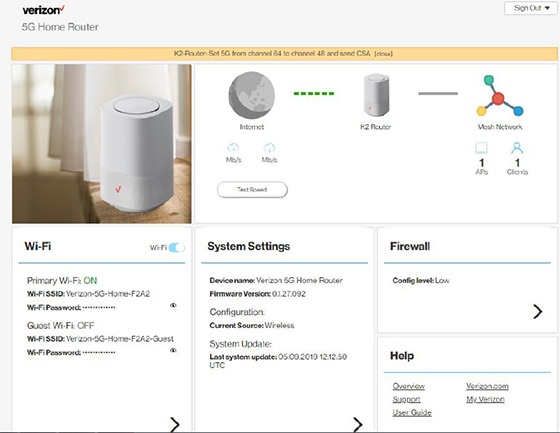
- Ingresa en Admin WebGUI (WebGUI del administrador).
- En la pantalla de inicio del router, haz clic enWi-Fi.
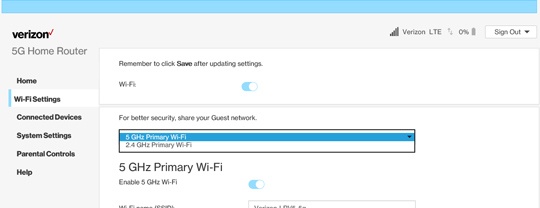
- En Configuración de Wi-Fi, haz clic en elmenú desplegable de Wi-Fi principaly selecciona una de las siguientes opciones para modificar:
- Wi-Fi principal de 2.4 GHz
- Wi-Fi principal de 5 GHz
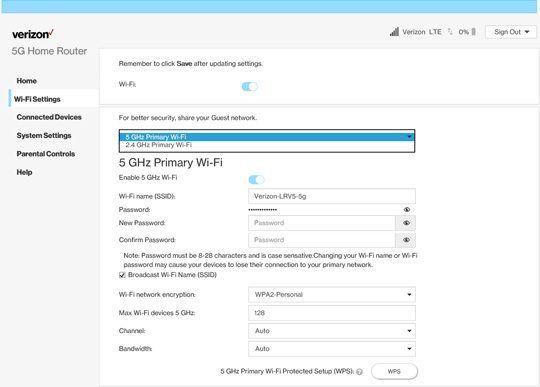
- En la sección “Configuración de Wi-Fi”, ingresa la contraseña en los campos “Nueva contraseña” y “Confirmar contraseña” y luego haz clic enGuardar.Las contraseñas pueden contener de 8 a 63 caracteres alfanuméricos y distinguen entre mayúsculas y minúsculas.El nombre de la red (SSID) también se puede modificar en el campo "Nombre de Wi-Fi (SSID)".Si la contraseña de Wi-Fi se cambia, se debe actualizar la configuración de red en la computadora. Para obtener ayuda, selecciona el sistema operativo correspondiente (Macintosh® OS X o Windows®).