LG G Pad 5 10.1 FHD - Ajustes comunes de la cámara
Aquí tienes información sobre los ajustes habituales de la cámara (p.ej., flash, temporizador, cámara frontal/trasera, etc.) para tu G Pad 5 10.1 FHD.
Si necesitas ajustar la configuración común de la cámara (p.ej., flash, temporizador, etc.) para tu LG G Pad 5™ 10.1 FHD, sigue estas instrucciones paso a paso.
Para obtener información adicional sobre la configuración de la cámara, consulta la sección Cámara de la Guía del Usuario.
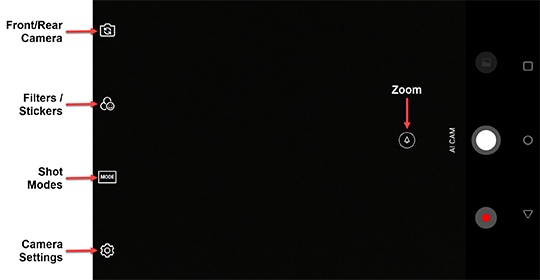
Cámara delantera o trasera
- En una pantalla de inicio, toca elícono Cámara
(abajo a la derecha).
- Toca elícono Cámara frontal
para alternar entre la cámara trasera y la frontal.
Filtros / Calcomanías
- En una pantalla de inicio, toca elícono Cámara
- Toca elícono Filtros/Calcomanías
.
- Toca el efecto del filtro deseado (por ej.: Ninguno, Antiguo, etc.).
- Para seleccionar una calcomanía, toca elícono Calcomanías
y apunta la cámara al rostro de la persona.
Modos de captura
- En una pantalla de inicio, toca elícono Cámara
- Toca elícono Modo
.
- Selecciona una opción:
- Auto
- Comida
- Panorámica
- YouTube Live
Zoom
- En una pantalla de inicio, toca elícono Cámara
- Mantén pulsado elícono Zoom
y desliza hacia la izquierda o la derecha para aumentar o disminuir el nivel de zoom.
El zoom oscila entre 1.0x y 8.0x.
Ajustes
- En una pantalla de inicio, toca elícono Cámara
- Toca elícono Ajustes
y luego configura cualquiera de las siguientes opciones:
- TocaHDRy luego selecciona la opción que prefieras:HDR (alto rango dinámico) combina fotos o videos tomados con diferentes valores de exposición para lograr una foto o un video óptimo.
- Auto
- Activado
- Desactivado
- Toca cualquiera de los siguientes selectores para activar
o desactivar
:
- Sonido de obturador
- Obturador Cheese
- Escanear código QR
- Etiquetar ubicaciones
- Cuadrícula
- Agregar firmaPara editar tu firma:
- TocaAgregar firma.
- Ingresa o edita la firma que prefieras.
- Selecciona una fuente (por ej., mano alzada, LG Smart, etc.).
- TocaAGREGARpara aplicar.
- Para cambiar la ubicación de almacenamiento, tocaAlmacenamientoy luego selecciona una opción:
- Tarjeta SDLa opción solo aparece si hay una tarjeta SD instalada.
- Almacenamiento interno
- Toca elícono de tamaño de video
(en la parte inferior) y luego selecciona la opción preferida:
- FHD 16:9 1920x1080
- HD 16:9 1280x720
- Toca elícono Temporizador
(abajo a la derecha) y luego selecciona la opción que prefieras:
- Desactivado
- 3 segundos
- 5 segundos
- 10 segundos
- Si es necesario, tocaAyudapara ver la explicación de varias funciones de la cámara.