LG G Pad 5 10.1 FHD - Agregar o eliminar el reconocimiento de huella dactilar
Te mostramos cómo configurar y administrar el reconocimiento de huella dactilar para desbloquear tu LG G Pad 10.1 FHD.
Para que el escáner de huellas dactilares de tu LG G Pad 5™ 10.1 FHD funcione, las manos deben estar limpias y sin humedad.
- Asegúrate de configurar un bloqueo de pantalla seguro (p.ej.: patrón, PIN o contraseña).
- En la pantalla de inicio, ve a.AjustesBloquear pantalla y seguridad
- En la sección "BIOMETRÍA", tocaHuellas dactilares.
- Ingresa el PIN, la contraseña o el patrón actual.
- Realiza alguna de las siguientes acciones:
- Configuración por primera vez
- Lee el mensaje y luego tocaSIGUIENTE.
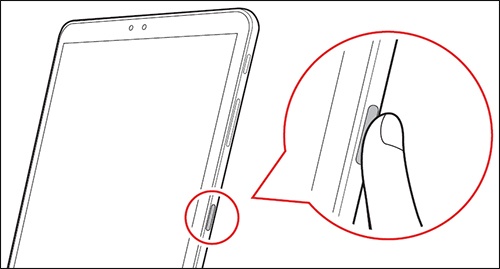
- Sigue las indicaciones de la pantalla y toca elsensor de huella dactilarvarias veces para escanear tu huella.
- Una vez agregada la huella, tocaAceptar.
- Agrega más huellas dactilares
- TocaAgregar huella dactilar.Se pueden registrar hasta 5 huellas dactilares en el dispositivo.
- Sigue las indicaciones de la pantalla y toca elsensor de huella dactilarvarias veces para escanear tu huella.
- Una vez agregada la huella, toca ACEPTAR si has terminado o AGREGAR MÁS para seguir agregando huellas.
- Elimina una huella
- En la sección HUELLAS DACTILARES, toca elícono Eliminarque
se encuentra a la derecha de la huella dactilar que deseas quitar.
- TocaELIMINAR.