Verizon Internet Gateway Activa/configura el dispositivo
Verizon Internet Gateway
Activa/configura el dispositivoAprende a sacar de la caja, ensamblar y activar tu Internet Gateway para poner en funcionamiento tu red residencial de manera sencilla y sin complicaciones.
Antes de comenzar
La caja del Verizon Internet Gateway contiene:
- Guía de configuración
- Verizon Internet Gateway (ARC-XCI55AX)
- Adaptador de energía
- Cable Ethernet
Necesitas una cuenta de My Verizon para administrar tu dispositivo. Para obtener más información, consulta Crear perfil / Regístrate en My Verizon - Sitio web.
Configuración fuera de la caja
- Quita la compuerta de la caja.
- Coloca la compuerta en una superficie estable cerca de una ventana.
- Conecta el adaptador de corriente a la compuerta y enchúfalo a una toma de electricidad.La luz blanca intermitente de la compuerta significa que se está iniciando. La luz puede variar entre rojo y blanco por hasta 5 minutos; no desenchufes la compuerta. Si la luz se vuelve roja fija, mueve el Gateway a una ubicación diferente e inténtalo de nuevo u obtén ayuda en My Verizon app a través de la información que aparece a continuación.
- Verifica si hay una luz blanca fija en la compuerta.Puede tardar hasta 5 minutos en aparecer. Cuando el Gateway muestre una luz blanca fija, la configuración estará completa.
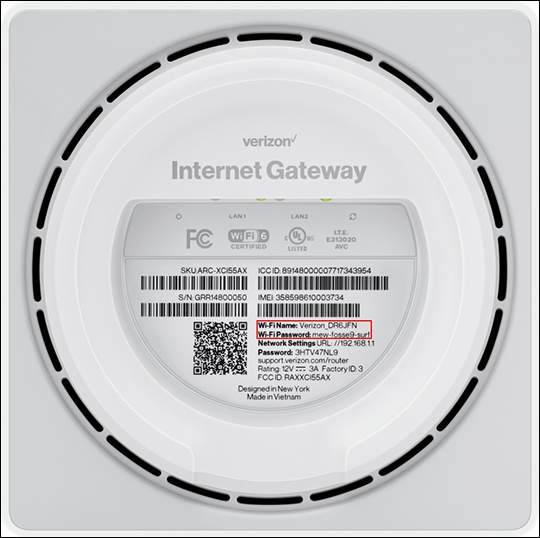
- Conecta tus dispositivos a tu nueva red Wi-Fi.Usa el nombre y la contraseña de Wi-Fi impresos en la parte inferior del Gateway para conectar tus dispositivos. O escanea el código QR impreso allí para conectarte de forma automática. Puedes editar tu nombre y contraseña de Wi-Fi en My Verizon app.
Configuración avanzada a través de My Verizon app.
- Con un dispositivo móvil, abre la cámara y escanea el código QR que se encuentra en la parte superior de la caja de herramientas que está dentro de la caja del router.Si no puedes escanear el código QR , abre un navegador en tu dispositivo móvil y visita el sitio webhttps://setup.verizon.com/home.
- TocaIniciar la instalación de 5G Home Internet residencialpara comenzar.
- En la pantalla "Comencemos", tocaContinuar.
- Quita el router y el adaptador de CA de la caja, y luego tocaContinuar.
- Consulta los "Consejos para configurar la compuerta" y luego tocaEntendido.
- Asegúrate de colocarlo cerca de una ventana, en la planta baja o en un piso superior. Evita las ventanas del sótano.
- Colócalo en un lugar elevado para que la señal llegue a todas las áreas de tu hogar. Esto permite que la señal llegue a todas las áreas de tu hogar.
- Retira cualquier objeto que esté demasiado cerca de la ventana. El desorden podría interferir con la recepción de señal del Gateway.
- Coloca el router sobre una superficie alta, cerca de una ventana o de una pared que dé al exterior y luego tocaContinuar.
- Conecta el adaptador de CA al router y enchúfalo a un tomacorriente. Verás una luz blanca intermitente por aproximadamente 5 minutos. TocaContinuarcuando la luz deja de parpadear.
- Espera 5 minutos hasta que veas una luz blanca fija y cuando lo indique la pantalla, tocaLuz blanca fija.Si ves una luz roja fija, el Gateway ha detectado una señal débil. TocaUsar brújula 5Gy sigue las instrucciones que aparecen en pantalla, o mira este video sobre la brújula 5G para obtener más información. Esta opción solo está disponible para los planes 5G Home.Si ves una luz blanca que parpadea, el dispositivo puede estar actualizando el firmware. Espera aproximadamente 5 minutos hasta que veas una luz blanca fija.
- Una vez que hagas clic en la Luz blanca fija, tocaContinuarluego de que aparezcan las siguientes pantallas: Comunicarse con la compuerta > Verificar la conexión > Conectarse a internet > Encontraste una señal fuerte.
- Conéctate a la red Wi-Fi al escanear el código QR en la parte inferior de Internet Gateway con tu teléfono al ingresar el nombre y la contraseña de la red Wi-F en tu dispositivo, y luego tocaContinuar.
- En la pantalla "Éxito", tocaAdministrar redpara personalizar el nombre y la contraseña de Wi-Fi en Ajustes de red, y más.