TCL FLIP Pro: Administra las alertas móviles de emergencia
Te mostramos cómo administrar las alertas de emergencia (como las alertas AMBER, etc.) en tu FLIP Pro.
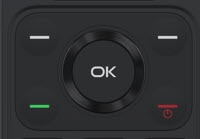
- En la pantalla principal, oprime elbotón Aceptar.Usa el control de navegación de 5 direcciones para resaltar y el botón OK para seleccionar.
- SeleccionaConfiguración.
- SeleccionaAlertas móviles de emergencia.
- Oprime latecla rápida derecha
para elegir Opciones.
- SeleccionaBuzón de entrada de alertaspara ver las alertas recibidas.
- Selecciona una alerta y luego oprime elbotón Aceptarpara activar o desactivar.Las alertas presidenciales no se pueden desactivar.
- Alertas AMBER
- Alerta de seguridad pública
- Alerta de prueba estatal/local
- Amenazas extremas
- Amenazas graves
- Transmisiones de actualización de área
- SeleccioneVibrar, resalte una opción y luego seleccioneAceptar:
- Activado
- Desactivado
- SeleccionaRecordatorio de alertay luego elige una de las siguientes opciones:
- Activado
- Desactivado