TCL TAB Pro 5G - Ajustes comunes de la cámara
Te mostramos información sobre los ajustes comunes de la cámara (p.ej., flash, temporizador, cámara frontal/trasera, etc.) de tu TCL TAB Pro 5G.
Para obtener información adicional sobre la configuración de la cámara, consulta la sección Cámara de la Guía del Usuario.
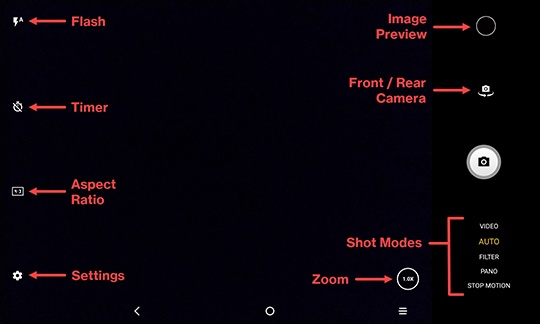
Flash
- En una pantalla de inicio, toca elícono Cámara
(abajo a la derecha).
- Toca elícono Flash
.
- Selecciona una opción:
- Desactivado
- Activado
- Auto
Temporizador
- En una pantalla de inicio, toca elícono Cámara
- Toca elícono Temporizador
.
- Selecciona una opción:
- Desactivado
- 2 segundos
- 5 segundos
- 8 segundos
Relación de aspecto
- En una pantalla de inicio, toca elícono Cámara
- Toca elícono Relación de aspecto
.
- Selecciona una opción:
- 4:3
- 1:1
- Pantalla completa
Cámara trasera/delantera
- En una pantalla de inicio, toca elícono Cámara
- Toca elícono Orientación de la cámarapara alternar entre la cámara frontal o trasera.
Modo de captura
- En una pantalla de inicio, toca elícono Cámara
- Toca el modo de disparo que prefieres:
- Video
- Auto
- FiltroSelecciona el efecto de filtro que prefieres de la lista.
- PanorámicaPara alternar entre izquierda a derecha y viceversa, tocaTOCAR PARA ALTERNAR ORIENTACIÓN.
- Stop-Motion
Zoom
- En una pantalla de inicio, toca elícono Cámara
- Toca elícono Zoomy luego selecciona el nivel de zoom que desees (1.0x a 4.0x).

Ajustes
- En una pantalla de inicio, toca elícono Cámara
- Toca elícono Ajustes
para acceder a las siguientes opciones:
- Toca y selecciona la opción preferida:
- Tamaño de la foto
- Calidad de video
- Función de la tecla Volumen
- AlmacenamientoSolo está disponible si hay una tarjeta SD/de memoria colocada.
- Toca los selectores para activar
o desactivar
:
- Estabilización de videos (EIS)
- Tocar para capturar
- Cuadrícula
- Información de la ubicación de guardado
- Sonido de obturador
- TocaRestablecer configuraciónpara que los ajustes de la cámara vuelvan a los valores predeterminados.