TCL 30 LE - Ajustes comunes de la cámara
Aquí hay información sobre los ajustes comunes de la cámara (como el flash, el temporizador, la cámara frontal/trasera, etc.) de tu TCL 30 LE.
Si quieres ver otras configuraciones de la cámara, consulta la guía del usuario.
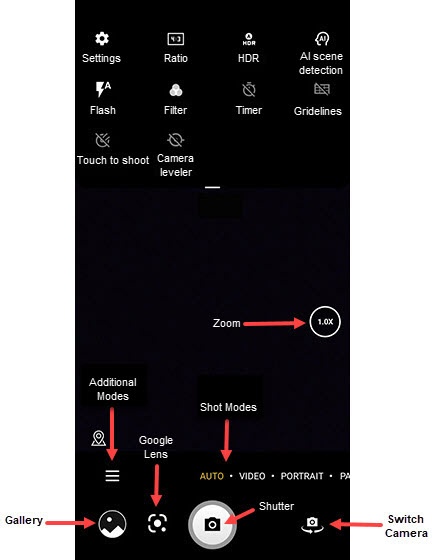
Ajustes
- En una pantalla de inicio, toca elícono Cámara
.
Si no está disponible, desliza hacia arriba para acceder a todas las aplicaciones. - Toca elícono Configuración
(arriba a la izquierda).
- Selecciona una opción y luego configura como prefieras:
- Tamaño de la foto
- Calidad de video
- Función de la tecla Volumen
- Almacenamiento
- Información de la ubicación de guardado
- Sonido de obturador
- Restablecer configuración
Relación de aspecto
- En una pantalla de inicio, tocaCámara
(abajo a la derecha).
Si no está disponible, desliza hacia arriba desde el centro de la pantalla y luego tocaCámara. - Toca elicono de Relación
y luego selecciona una opción:
- 4:3
- 16:9
- 1:1
- Completo
HDR (alto rango dinámico)
HDR (High Dynamic Range) combina fotos tomadas con diferentes valores de exposición para lograr una foto o un video óptimo.
- En una pantalla de inicio, toca elícono CámaraSi no está disponible, desliza hacia arriba para acceder a todas las aplicaciones.
- TocaHDR.
- Selecciona una opción:
- Desactivado
- Activado
- Auto
Detección AI scene
- En una pantalla de inicio, toca elícono CámaraSi no está disponible, desliza hacia arriba para acceder a todas las aplicaciones.
- TocaAIpara activar o desactivar.
Flash
- En una pantalla de inicio, toca elícono CámaraSi no está disponible, desliza hacia arriba para acceder a todas las aplicaciones.
- Toca elícono Flash
.
- Selecciona una opción:
- Desactivado
- Activado
- Flash automático
Temporizador
- En una pantalla de inicio, toca elícono CámaraSi no está disponible, desliza hacia arriba para acceder a todas las aplicaciones.
- Toca elícono Temporizador
.
- Selecciona una opción:
- Temporizador desactivado
- 2s (segundos)
- 5s (segundos)
- 8 s (segundos)
Cuadrícula
- En una pantalla de inicio, toca elícono CámaraSi no está disponible, desliza hacia arriba para acceder a todas las aplicaciones.
- TocaCuadrículapara activar o desactivar.
Tocar para capturar
- En una pantalla de inicio, toca elícono CámaraSi no está disponible, desliza hacia arriba para acceder a todas las aplicaciones.
- TocaTocar para capturarpara activar o desactivar.
Nivelador de la cámara
- En una pantalla de inicio, toca elícono CámaraSi no está disponible, desliza hacia arriba para acceder a todas las aplicaciones.
- TocaNivelador de la cámarapara activar o desactivar.
Modos de captura
- En una pantalla de inicio, tocaCámaraSi no está disponible, desliza hacia arriba desde el centro de la pantalla y luego tocaCámara.
- En la pantalla de la cámara, desliza hacia la izquierda o la derecha para seleccionar un modo:
- Auto
- Video
- Retrato
- Panorámica
Modos adicionales
- En una pantalla de inicio, toca elícono CámaraSi no está disponible, desliza hacia arriba para acceder a todas las aplicaciones.
- Selecciona una opción:
- RETRATO
- PANORÁMICA
- STOP MOTION
- ESTELA DE LUZ
Cámara delantera o trasera
- En una pantalla de inicio, toca elícono CámaraSi no está disponible, desliza hacia arriba para acceder a todas las aplicaciones.
- Toca elícono Cámara frontal
para alternar entre la cámara trasera y la frontal.
Ubicación de almacenamiento
Esta opción solo aparece si hay una tarjeta SD/de memoria insertada.
- En una pantalla de inicio, tocaCámaraSi no está disponible, desliza hacia arriba desde el centro de la pantalla y luego tocaCámara.
- Toca elícono de ajustes
.
- Toca laUbicación de almacenamiento.
- Toca y luego selecciona una opción:
- Almacenamiento interno
- Tarjeta SD