Razer Edge 5G: ajustes comunes de la cámara
Te mostramos información sobre la configuración común de la cámara (p.ej., HDR, temporizador, etc.) de tu Razer Edge 5G.
El posicionamiento de los íconos varía dependiendo de la orientación de la tablet.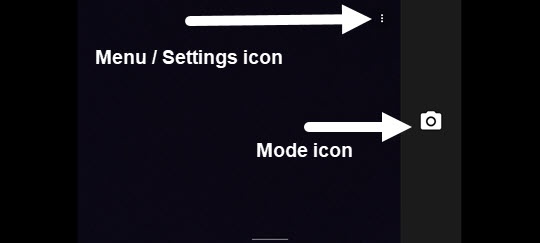
Ajustes
- En una pantalla de inicio, tocaCámara
(abajo a la derecha).
Si no está disponible, desliza hacia arriba en la pantalla de inicio y tocaCámara. - En la pantalla de la cámara, desliza hacia la derecha en cualquier lugar de la pantalla para seleccionar el modo que prefieras (cámara o video).
- Toca elícono Ajustes
(arriba a la derecha).
Si hay un menú de 3 puntos, desliza hacia la derecha para mostrar el ícono ajustes.
- Realiza cualquiera de las siguientes acciones:
- Ajusta la resolución y la calidad
- TocaResolución y calidad.
- TocaFoto con cámara frontal.
- Toca la opción que prefieras (p.ej., 5.0 megapíxeles, 1.9 megapíxeles, etc.).
- TocaVideo.
- Toca la opción de video que prefieras (FHD 1080p, HD 720p, SD 480p).
- Activa MFNR.Toca el selector para activar
o desactivar
.
- Activa HDRToca el selector para activar o desactivar.
- Activa FPS altoToca el selector para activar o desactivar.
- Avanzado
- TocaExposición manual.
- Toca el selector para activar o desactivar.
Temporizador automático
Se usa para seleccionar una duración de tiempo antes de que la cámara tome una foto automáticamente.
- En una pantalla de inicio, tocaCámaraSi no está disponible, desliza hacia arriba o hacia abajo desde el centro de la pantalla y luego tocaCámara.
- Toca elícono Menú
- Toca elícono Temporizador automático
.
- Selecciona una opción:
- Desactivado
- 3 segundos
- 10 segundos