Samsung Galaxy Tab S9 FE 5G Insertar o extraer la tarjeta SD / de memoria
Samsung Galaxy Tab S9 FE 5G
Insertar o extraer la tarjeta SD / de memoriaSi tu Galaxy Tab S9 FE 5G tiene poco espacio de almacenamiento, usa una tarjeta SD para espacio adicional. Sigue estos pasos para insertarla o quitarla sin perder datos.
Antes de comenzar
Asegúrate de que tu Galaxy Tab S9 FE 5G esté apagado.
Pasos
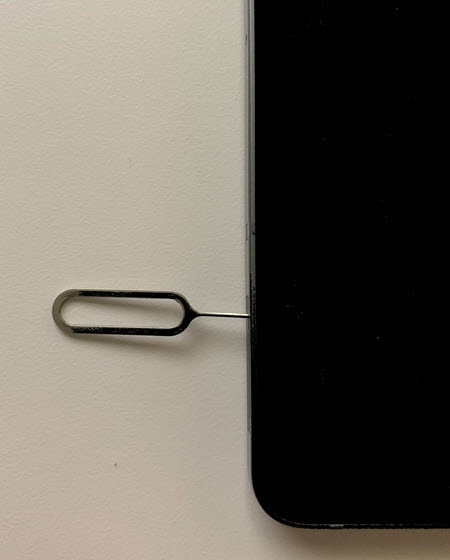
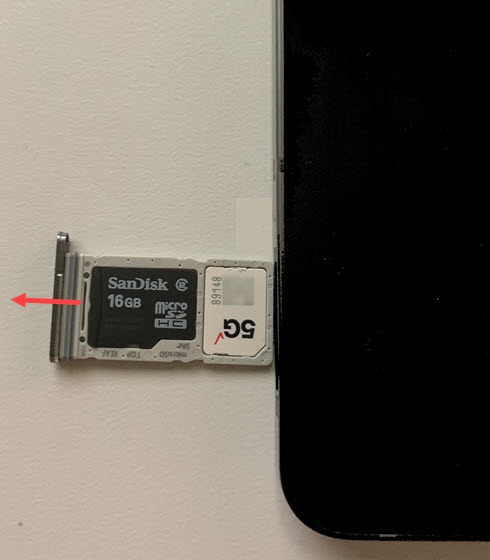
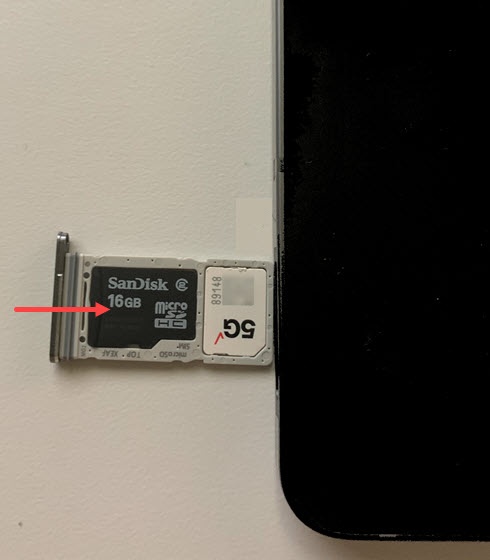
- Quita la bandeja de la tarjeta (borde inferior izquierdo con el dispositivo en modo vertical y la pantalla hacia arriba).Usa la herramienta de extracción de la SIM (o un clip para papel) para desbloquear la bandeja ingresándola en la ranura provista y luego quita la bandeja.
- Realiza alguna de las siguientes acciones:
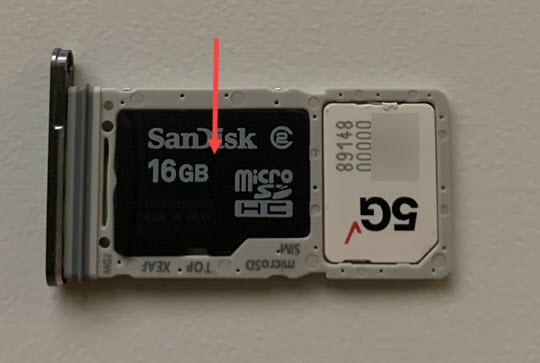
- Insertar la tarjeta SD: La ranura está codificada, por lo que solo hay una manera de insertar la tarjeta SD; asegúrate de que los contactos dorados miren hacia abajo y que la muesca esté alineada con la bandeja SIM / SD.
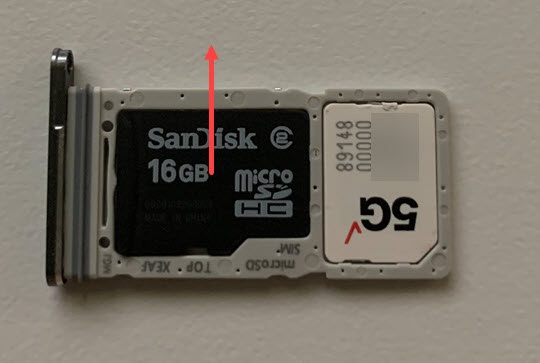
- Quitar la tarjeta SD: desde la parte inferior de la tarjeta, levanta con cuidado para retirarla. Para ayudarte, usa la abertura en el lado opuesto de la bandeja para desencajar.
- Inserta la bandeja de la tarjeta y luego oprime en su ranura hasta que encaje en su lugar, asegurándote de que esté bien sujeta.