TCL FLIP 3: Transfiere archivos multimedia a/desde una computadora
Te mostramos cómo transferir imágenes, videos o archivos de música entre tu FLIP 3 y una computadora.
Solo se pueden transferir con este método archivos de música/video sin proteger.
- Si usas una computadora Macintosh®, se requiere software adicional para transferir archivos.
- También se pueden transferir fotos o videos a una tarjeta de memoria/SD.
- Conecta tu FLIP 3 a una computadora con el cable USB provisto.
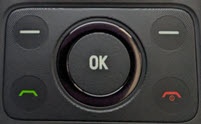
- En la pantalla principal, oprime elbotón Aceptar.Usa el control de navegación de 5 direcciones para resaltar y el botón OK para seleccionar.
- SeleccionaConfiguración.
- En la pestaña Almacenamiento, seleccionaAlmacenamiento USB, luego seleccionaActivado.
- En tu computadora, abre el Explorador de archivos o el Explorador de Windows.Con el teclado de la computadora, oprime las teclasWindows+E(
+E) .
También puedes hacer clic derecho en el MenúInicioy luego hacer clic en "Abrir Explorador de Windows" o "Explorador de archivos". - Utilizando el Explorador de archivos o el Explorador de Windows, ve a: .TCL FLIP 3 aparece en la sección "Dispositivos y unidades" de "Esta PC".
- Utiliza la computadora para copiar archivos multimedia entre la carpeta correspondiente en el dispositivo y la ubicación que desees en el disco duro de la computadora.Algunas carpetas que pueden contener archivos en el dispositivo son:
- DCIM\Cámara
- Descarga
- Películas
- Fotos
- Música
- Al finalizar, desconecta el cable USB de la computadora.