TCL FLIP 3: Configura la fecha y hora
Si tu FLIP 3 muestra la fecha u hora incorrectas, te mostramos cómo corregirlas.
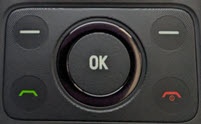
- En la pantalla principal, oprime elbotón Aceptar.Usa el control de navegación de 5 direcciones para resaltar y el botón OK para seleccionar.
- SeleccionaConfiguración.
- En la pestaña Personalización, seleccionaFecha y hora.
- Para usar la información provista por la red, seleccionaSincronización automática.
- Sigue estos pasos cuando configures la fecha y hora manualmente:La sincronización automática debe estar desactivada para que puedas modificar la fecha y hora de manera manual.
- SeleccionaFecha.
- Ajusta la fecha y luego seleccionaGuardar.
- SeleccionaHora.
- Ajusta la hora y luego seleccionaGuardar.
- SeleccionaZona horariay luego elige una de las opciones que se muestran.
- Si lo deseas, selecciona las siguientes opciones para configurar:
- Formato de hora
- Relojes