Samsung Galaxy Tab S10+ Insertar o extraer la tarjeta de memoria/SD
Samsung Galaxy Tab S10+
Insertar o extraer la tarjeta de memoria/SDSi tu Galaxy Tab S10+ tiene poco espacio de almacenamiento, usa una tarjeta SD para espacio adicional. Sigue estos pasos para insertarlo o eliminarlo sin perder datos.
Pasos
- Asegúrate de que el dispositivo esté apagado.
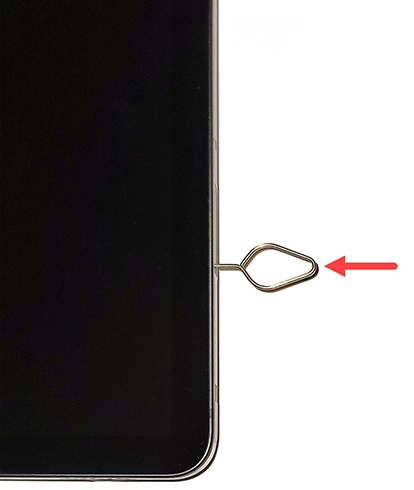
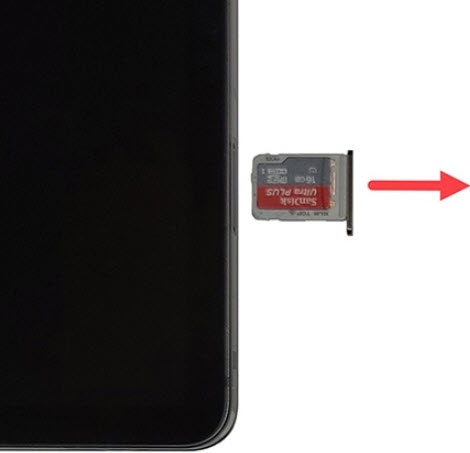
- Desde el lado derecho del dispositivo (pantalla hacia arriba), usa la herramienta de inserción/extracción o un clip de papel para desbloquear y quitar la bandeja.
- Realiza alguna de las siguientes acciones:
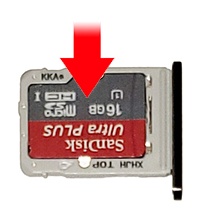
- Inserta la tarjeta SD en el lado opuesto de la bandeja de la tarjeta SIM.
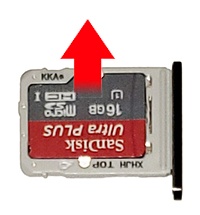
- Quita la tarjeta SD de la bandeja, usando la abertura en el lado opuesto para sacarla.
- Inserta la bandeja de la tarjeta y, luego, oprime firmemente en su ranura.