ASUS ZenPad™ Z10 - Inserta o quita la tarjeta SD/de memoria
Te mostramos cómo insertar o quitar una tarjeta SD / de memoria en tu ZenPad Z10.
Este dispositivo admite tarjetas de memoria microSD (TransFlash) que se pueden comprar en cualquier tienda de Verizon o en la tienda en línea.
- Asegúrate de que el dispositivo esté apagado.
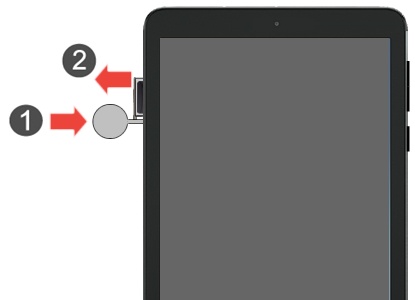
- En el borde izquierdo del dispositivo (pantalla hacia arriba), quita la bandeja de la tarjeta.Inserta la herramienta de inserción/extracción (o un clip ) en la ranura proporcionada para desbloquear la bandeja (figura 1) y luego retira la bandeja (figura 2).
- Realiza alguna de las siguientes acciones:
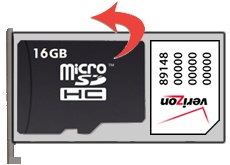
- Inserta una tarjeta SD/de memoriaInserta la tarjeta como se muestra (con los contactos dorados hacia abajo).
- Quita la tarjeta SD/de memoriaDesde la parte inferior de la tarjeta, levántala con cuidado para quitarla. Para ayudarte, usa la abertura en el lado opuesto de la bandeja para desencajarla (con una uña o herramienta similar).
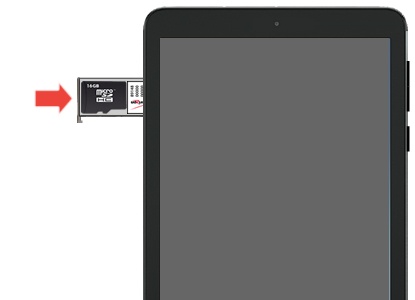
- Inserta la bandeja de la tarjeta (los contactos dorados deben estar hacia abajo).Oprime hacia dentro la bandeja para ubicarla en su lugar.

Ve esta demostración interactiva para obtener más información.