Configuración común de la cámara - LG G Pad™ 8.3
Te mostramos información sobre los ajustes comunes de la cámara (p.ej.: el almacenamiento, la cámara frontal / trasera, etc.) de tu LG G Pad 8.3.
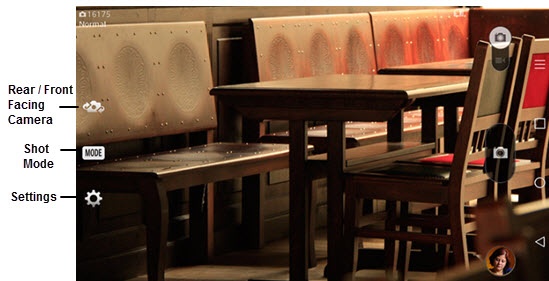
Modo de captura
- En una pantalla de inicio, toca elícono de cámara
(abajo).
- TocaModopara seleccionar una opción:
- Normal
- Tono dinámico (HDR)HDR (alto rango dinámico): combina fotos o videos tomados con diferentes valores de exposición para lograr una foto o un video óptimo.
- Panorámica
- Panorámica RV
- Captura continua
- Beauty shot
- Time catch shot
- Deportes
- Noche
Cámara delantera o trasera
- En una pantalla de inicio, toca elícono de cámara
- Toca elícono Cámara frontalpara cambiar entre la cámara trasera y la frontal.

Tecla de volumen
Permite usar el botón de volumen de la cámara (en el borde derecho del dispositivo) para funciones de la cámara.
- En una pantalla de inicio, toca elícono de cámara
- Toca elícono de Ajustes.
- Toca el ícono de latecla de volumenpara seleccionar una opción (Capturar, Acercarse).


Tamaño de imagen
- En una pantalla de inicio, toca elícono de cámara
- Toca elícono de Ajustes.
- TocaTamaño de imagen.
- Selecciona una opción:
- 5M
- W4M
- 1M

Temporizador
- En una pantalla de inicio, toca elícono de cámara
- Toca elícono de Ajustes.
- Toca elícono Temporizador.
- Selecciona una opción:
- Desactivado
- 3 segundos
- 5 segundos
- 10 segundos

Ubicación de almacenamiento
- En una pantalla de inicio, toca elícono de cámara
- Toca elícono de Ajustes.
- Toca elícono deAlmacenamiento para seleccionar una opción:
- Almacenamiento interno
- Tarjeta SD