ASUS ZenPad™ Z10 - Configuración común de la cámara
Aquí hay información sobre la configuración común de la cámara (por ej., flash, temporizador, cámara frontal/trasera, etc.) de tu ZenPad Z10.
Para ver otros ajustes de la cámara, consulta la Guía del usuario de la ASUS ZenPad Z10.
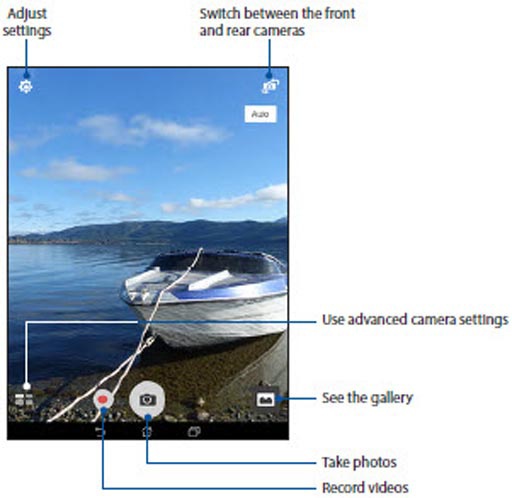
Configuración avanzada de la cámara
- En la pantalla de inicio, toca elícono Cámaraabajo.
- Toca elícono de Configuración avanzada de la cámara(abajo).
- Selecciona una de las siguientes opciones:
- Auto
- HDRAlto rango dinámico: combina fotos o videos que se hacen con diferentes exposiciones para lograr una foto o video de calidad óptima.
- Embellecimiento
- Código UR
- Luz baja
- Noche
- Profundidad de campo
- Efecto
- Selfie
- Animación de GIF
- Panorámica
- Miniatura
- Retroceso de tiempo
- Eliminación inteligente
- Todas las sonrisas
- Cámara lenta
- Time lapse


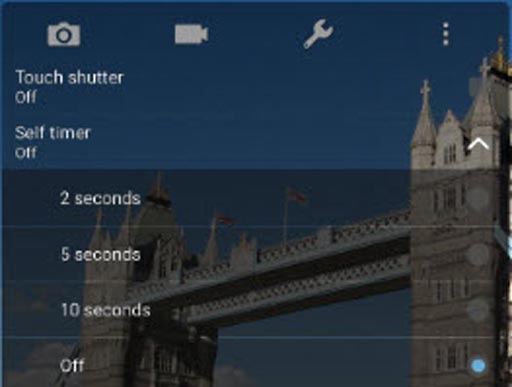
Temporizador
- En la pantalla de inicio, toca elícono Cámaraabajo.
- Toca el íconoConfigurar ajustes.
- Toca elícono Cámaray luego tocaTemporizador automático.
- Selecciona una opción:
- 2 segundos
- 5 segundos
- 10 segundos

Cámara delantera o trasera
- En la pantalla de inicio, toca elícono Cámaraabajo.
- Toca elícono Cámara frontalpara cambiar entre la cámara trasera y la frontal.

Ajustes
- En la pantalla de inicio, toca elícono Cámaraabajo.
- Toca elícono configurar ajustes.
- Para utilizar los botones de volumen para tomar fotos o grabar videos:
- TocaEstablecer la tecla de volumen como.
- Selecciona una opción:
- Zoom
- Obturador
- Para cambiar la ubicación de almacenamiento de fotos o videos:
- TocaGuardar en.
- Selecciona una opción:
- Almacenamiento interno
- MicroSD