Samsung Galaxy S7 / S7 edge - Ajustes comunes de la cámara
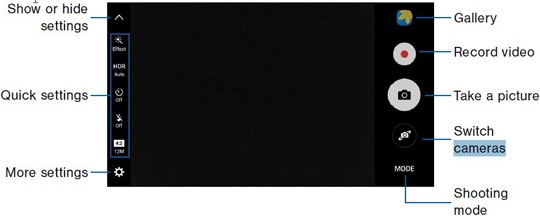
Obtén información sobre los ajustes comunes de la cámara (por ej., flash, HDR, etc.) de tu Galaxy S7/S7 edge.
Ten en cuenta: para ver otros ajustes de la cámara, consulta las guías del usuario para el Galaxy S7 o el Galaxy S7 edge.
Modo HDR
- En una pantalla de inicio, toca elícono Cámara
(abajo).
- Selecciona una opción:
- Toca elícono HDRpara activar o desactivar la función.

Temporizador
- En una pantalla de inicio, toca elícono Cámara
- Selecciona una opción:
- Toca elícono Temporizador.
- Selecciona una opción:
- Desactivado
- 2 segundos
- 5 segundos
- 10 segundos

Flash
- En una pantalla de inicio, toca elícono Cámara
- Selecciona una opción:
- Toca elícono Flashpara seleccionar una opción (Activado, Desactivado, Automático).

Cámara delantera o trasera
- En una pantalla de inicio, toca elícono Cámara
- Selecciona una opción:
- Toca elIcono de cámara delanterapara cambiar entre la cámara frontal y la trasera.

Funciones de la tecla de volumen
- En una pantalla de inicio, toca elícono Cámara
- Selecciona una opción:
- TocaAjustes.
- TocaFunciones de la tecla de volumen.
- Selecciona una opción:
- Tomar foto
- Grabar video
- Zoom

Ubicación de almacenamiento
- En una pantalla de inicio, toca elícono Cámara
- Selecciona una opción:
- TocaUbicación de almacenamiento.
- Selecciona una opción:
- Teléfono
- Tarjeta SD
Modo de captura
- En una pantalla de inicio, toca elícono Cámara
- Selecciona una opción:
- TocaModo.
- Selecciona una opción:
- Auto
- Pro
- Enfoque selectivo
- Panorámica
- Collage de video
- Transmisión en vivo
- Cámara lenta
- Toma virtual
- Comida
- Hyperlapse
