Arlo Go Activa o configura el dispositivo
Arlo Go
Activa o configura el dispositivoPon tu cámara de seguridad en funcionamiento para empezar a monitorear tu espacio. Activa y configura rápidamente tu Arlo Go sincronizándolo con tu smartphone o computadora.
Antes de comenzar
Para configurar la cámara, necesitas:
- una tarjeta SIM activa e instalada en la cámara.
- acceso a una computadora o smartphone con acceso a internet.
Para smartphones, se necesita la aplicación Arlo y iOS 8 o superior o Android 4.1 o superior.
Para computadoras, los navegadores admitidos son:
- Internet Explorer 10 o posterior
- Microsoft Edge
- Firefox 3.5 o posterior
- Safari 3 o posterior
- Chrome (última versión)
Pasos
- Inserta la batería.Se recomienda instalar la batería aunque la cámara esté conectada a una fuente de alimentación.
- Abre la aplicación Arlo en tu smartphone o accede al sitio de administración desde un navegador.El URL del sitio web es: https://arlo.netgear.com/
- Realiza alguna de las siguientes acciones:
- Si configuras una nueva cuenta de Arlo, toca o haz clic enNuevo para Arlo.
- Si ya tienes una cuenta de Arlo, ingresa las credenciales para iniciar sesión y toca o haz clic enAgregar dispositivo.
- Toca o haz clic enArlo Go.
- Para confirmar la activación de la SIM, toca o haz clic enContinuar.
- En la pantalla Información de APN, toca o haz clic enSaltar este paso.
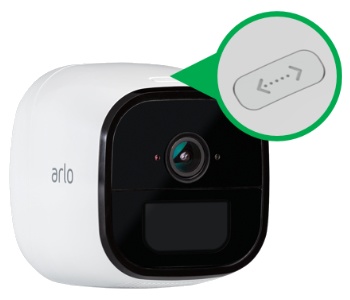
- Mantén oprimido el botón de sincronización durante 2 segundos y luego suéltalo.
- En la pantalla Cómo sincronizar, toca o haz clic enContinuar.
- Apunta el lente de la cámara de 4 a 8 pulgadas frente al código QR que aparece en la pantalla hasta que se escuche una campanilla.
- Si escuchaste el sonido de la campanilla, toca o haz clic enSí, he escuchado un sonido de campanilla.Deja que pasen varios segundos para que la aplicación o sitio web descubra la cámara y muestre la pantalla Reclamar tu dispositivo.Si no escuchaste el sonido de la campanilla, toca o haz clic enAtrásy repite los pasos del 7 al 10.
- En la pantalla Reclamar este dispositivo, ingresa la ubicación, el nombre de la cámara y la zona horaria que desees, luego toca o haz clic enSiguiente.
- Ingresa las configuraciones de la cuenta y toca o haz clic enSiguiente.
- En la pantalla Seleccionar un plan, elige el plan de servicio que quieras.