Ajustes comunes de la cámara - ASUS ZenPad™ Z8s
Te mostramos información sobre los ajustes básicos de la cámara (p. ej., flash, temporizador, cámara frontal/trasera, etc.) de tu ZenPad Z8s.
Para obtener información adicional sobre la configuración de la cámara, consulta la sección Tus momentos valiosos de la Guía del usuario.
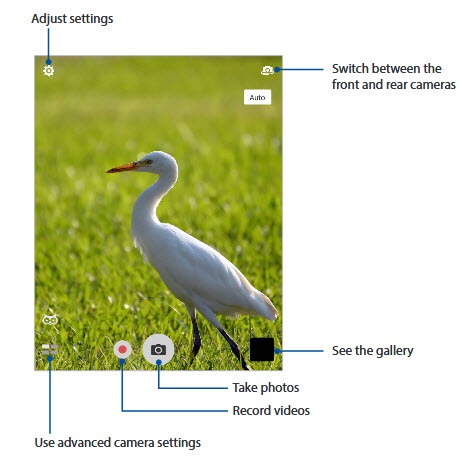
- En la pantalla de inicio, toca elícono de cámara
(abajo).
- Selecciona una opción:
- Obturador (foto y video)
- Selección de modo
- Cambiar cámara
- Ajustes
Obturador (foto y video)
- En la pantalla de inicio, toca elícono de cámara
- Selecciona una opción de cámara:
- Toca elícono de cámarapara tomar una foto.
- Toca elícono Videopara grabar un video.


Selección de modo
- En la pantalla de inicio, toca elícono de cámara
- Toca elícono Modo.
- Selecciona una opción (por ej.: Automático, HDR Pro, Niños, Retroceso de tiempo, etc.)

Cambiar cámara
- En la pantalla de inicio, toca elícono de cámara
- Toca elícono Cambiar cámarapara seleccionar la cámara frontal o la trasera.

Configuración de la cámara
- En la pantalla de inicio, toca elícono de cámara
- Desde la pantalla principal de la cámara, toca elícono Ajustes.
- Toca elícono de ajustes de la cámara.
- Toca elícono del menú desplegable
y configura los siguientes ajustes según tus preferencias:
- Resolución de la cámara
- Calidad de la imagen
- ISO
- Valor de exposición
- Modo Antitemblores


Configuración de video
- En la pantalla de inicio, toca elícono de cámara
- Desde la pantalla principal de la cámara, toca elícono Ajustes.
- Toca elícono Ajustes de video.
- Toca elícono del menú desplegable
- Balance de blancos
- Valor de exposición
- Calidad de video
- Sonido de grabación de video
- Preferencia de video
- Exposición automática táctil
Configuración general
- En la pantalla de inicio, toca elícono de cámara
- Desde la pantalla principal de la cámara, toca elícono Ajustes.
- Toca elícono Ajustes generales.
- Toca los siguientes selectores para activar o desactivar.Está activado cuando tiene una marca de verificación.
- Brillo inteligente
- Pautas
- Estado de la cámara
- Revisión ráfaga
- Toca los siguientes íconos de menú desplegable
- Duración de la revisión
- Anti-parpadeo
- Modo de ahorro de energía
- Configurar tecla de volumen como
- Si lo prefieres, restablece la cámara a la configuración de fábrica:
- TocaRestablecer ajustes predeterminados.
- TocaAceptar.
