Verizon GizmoTablet™: ajustes comunes de la cámara
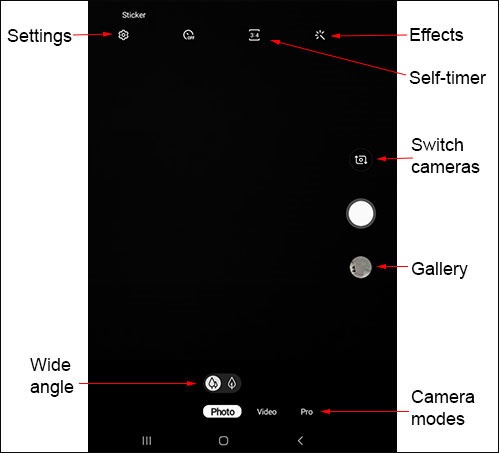
Te mostramos información sobre la configuración común de la cámara (tamaño de la imagen, temporizador, cámara frontal/trasera, etc.) de tu GizmoTablet.
Si quieres ver otras configuraciones de la cámara, consulta la guía del usuario.
Resolución de fotos
- En una pantalla de inicio, tocaCámara
(abajo a la derecha).
Si no está disponible, desliza hacia arriba o hacia abajo desde el centro de la pantalla de inicio y luego tocaCamera (Cámara). - TocaConfiguración
.
- Ajusta lo siguiente:
- Tamaño de foto de cámara trasera:
- 4:3 (5.0 MP) 2592x1944
- 16:9 (3.7 MP) 2560x1400
- 1:1 (3.7 MP) 1920x1920
- Tamaño de la imagen frontal:
- 4:3 (2.0 M) 1616x1212
- 16:9 (1.4 M) 1600x900
- 1:1 (1.1 MP) 1072x1072
Resolución de video
- En una pantalla de inicio, tocaCámaraSi no está disponible, desliza hacia arriba o hacia abajo desde el centro de la pantalla de inicio y luego tocaCamera (Cámara).
- TocaConfiguración
- Ajusta lo siguiente:
- Tamaño de salida de video con la cámara trasera:
- 16.9 FHD 1920x1080
- 4:3 VGA 640x480
- Tamaño de salida de video con la cámara delantera:
- 16.9 HD 1280x720
- 4:3 VGA 640x480
Métodos de disparo
- En una pantalla de inicio, tocaCámaraSi no está disponible, desliza hacia arriba o hacia abajo desde el centro de la pantalla de inicio y luego tocaCamera (Cámara).
- TocaConfiguración
- TocaMétodos de disparo.
- TocaOprimir tecla de volumen paray, luego, selecciona una opción (p.ej., Tomar una foto o Grabar un video, Acercar, etc.).
- Toca cualquiera de las siguientes opciones para activarlas
o desactivarlas
:
- Obturador flotante
- Toca la pantalla
- Mostrar palma
Temporizador automático
- En una pantalla de inicio, tocaCámaraSi no está disponible, desliza hacia arriba o hacia abajo desde el centro de la pantalla de inicio y luego tocaCamera (Cámara).
- Toca elícono Temporizador automático
.
- Selecciona una opción:
- Desactivado
- 2 segundos
- 5 segundos
- 10 segundos
Efectos de cámara
- En una pantalla de inicio, tocaCámaraSi no está disponible, desliza hacia arriba o hacia abajo desde el centro de la pantalla de inicio y luego tocaCamera (Cámara).
- Toca elícono Efectos
.
- Desliza hacia la izquierda para seleccionar un efecto predeterminado (p.ej.: Cálido, Frío, Lolli, etc.).
Gran angular
- En una pantalla de inicio, tocaCámaraSi no está disponible, desliza hacia arriba o hacia abajo desde el centro de la pantalla de inicio y luego tocaCamera (Cámara).
- Toca el íconoWide angle (Gran angular)
para cambiar entre Ultra gran angular y Gran angular.

Modo de cámara
- En una pantalla de inicio, tocaCámaraSi no está disponible, desliza hacia arriba o hacia abajo desde el centro de la pantalla de inicio y luego tocaCamera (Cámara).
- Para cambiar el modo de la cámara, desliza hacia la izquierda o la derecha para seleccionar una opción:
- FotoToma una foto.
- VideoGraba un video.
- ProAjusta manualmente la sensibilidad ISO, el balance de blancos y el tono de color.
- PanorámicaToca el botón de la cámara y luego haz una panorámica lentamente en una dirección.
- Captura continuaMantén oprimido elícono Camera capture (Tomar foto)
para tomar fotos continuas.
Cambiar de cámara
- En una pantalla de inicio, tocaCámaraSi no está disponible, desliza hacia arriba o hacia abajo desde el centro de la pantalla de inicio y luego tocaCamera (Cámara).
- Toca elícono Cámara frontal
para alternar entre la cámara trasera y la frontal.