KYOCERA DuraForce PRO 2 - Redacta y envía un mensaje de correo electrónico
Te mostramos cómo crear y enviar un mensaje de correo electrónico desde tu DuraForce PRO 2.
- En una pantalla de inicio, toca elícono Gmail
.
Si no está disponible, ve a:ícono Aplicaciones>
Carpeta Google>Gmail. - Si es necesario, para ir a la cuenta deseada:
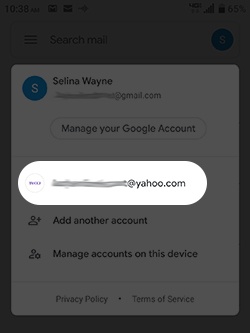
- Toca elícono de Cuenta
(arriba a la derecha).
- Toca la cuenta de correo electrónico que corresponda.
- En el Buzón de entrada, tocaRedactar(abajo a la derecha).
- En el campo que está arriba, ingresa la dirección de correo electrónico del destinatario.Al ingresar la dirección de correo electrónico del destinatario, puede aparecer una lista de contactos que coinciden y se pueden seleccionar en cualquier momento.
- En el campo Asunto, ingresa un asunto.
- En el campo Redactar correo electrónico, ingresa un mensajePara agregar un archivo adjunto:
- Toca elícono Adjuntar
(arriba).
- TocaAdjuntar archivo.
- Ve y toca un tipo de archivo (p.ej., Fotos, Video, Audio, etc.).
- Toca elícono Enviar
(arriba a la derecha).