Portal de One Talk Administra los informes y datos analíticos
Portal de One Talk
Administra los informes y datos analíticosEl portal de administración de One Talk incluye herramientas de informes y datos analíticos para que puedas monitorear fácilmente el uso y generar informes para las líneas de One Talk en toda tu cuenta de negocios.
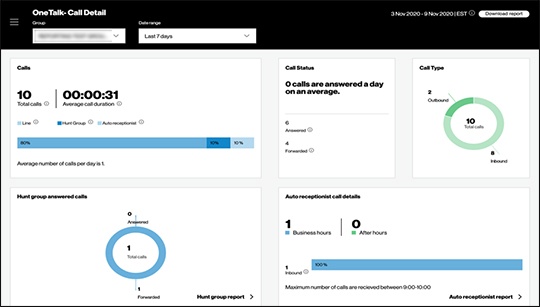
Detalle de llamadas
- Ingresa a My Business.
- Haz clic enGestionar cuentaen la barra de navegación superior.
- En la sección Portales de productos, haz clic enOne Talk.
- En la sección "Quiero", haz clic enAdministrar informes y datos analíticos.
- En la pantalla de panel de control, ve el resumen de datos para cada tipo de informe.Desde el menú desplegable Rango de fechas puedes elegir entre cuatro plazos diferentes, que se reflejan en la marca de tiempo ubicada en la esquina superior derecha de la pantalla:
- En las últimas 24 horas
- Últimos 7 días
- Últimos 30 días
- Personalizado
- Para ver más detalles, seleccionaDetalle de llamadas.
- En el panel de control, haz clic en laflecha Detallesen la esquina inferior derecha de la sección Detalles de llamadas.
- Consulta la página de Detalle de Llamadas para ver un resumen de todas las llamadas del grupo seleccionado en tu organización.
- Haz clic enDescargar informepara descargar el informe de Detalle de llamadas en formato CS o PDF .Consulta la sección Detalles del informe a continuación para obtener más información sobre los datos incluidos en la descarga del informe.
- Si lo deseas, navega hasta los informes de Grupo de búsqueda u Operador automático haciendo clic en laflecha Detallesabajo de la vista de resumen correspondiente.
Llamadas atendidas en el grupo de búsqueda
- Ingresa a My Business.
- Haz clic enGestionar cuentaen la barra de navegación superior.
- En la sección Herramientas del producto, haz clic enOne Talk.
- En la sección "Quiero", haz clic enAdministrar informes y datos analíticos.
- En la pantalla de panel de control, ve el resumen de datos para cada tipo de informe.Desde el menú desplegable Rango de fechas puedes elegir entre cuatro plazos diferentes, que se reflejan en la marca de tiempo ubicada en la esquina superior derecha de la pantalla:
- En las últimas 24 horas
- Últimos 7 días
- Últimos 30 días
- Personalizado
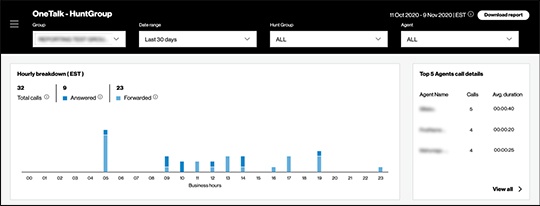
- Para ver más detalles, seleccionaLlamadas atendidas en el grupo de búsqueda.
- En el Panel de control, haz clic en laflecha Detallesen la esquina inferior derecha de la sección Llamadas atendidas en el grupo de búsqueda.
- Consulta la página de Grupo de búsqueda para ver un resumen de todas las llamadas entrantes al Grupo de búsqueda seleccionado.
- Las métricas de los mejores 5 agentes se pueden ver del lado derecho de la página del informe.Aquí solo aparecen las llamadas atendidas por un integrante del grupo de búsqueda.
- Haz clic enVer todopara ver detalles de todos los agentes en el grupo de búsqueda.
- Haz clic enCerrarpara volver a la página de informes del Grupo de búsqueda.
- Si lo deseas, haz clic enDescargar informepara descargar el informe del Grupo de búsqueda en formato CSV o PDF.Consulta la sección Detalles del informe a continuación para obtener más información sobre los datos incluidos en la descarga del informe.
- Para acceder a cualquiera de los demás tipos de informes disponibles, haz clic enícono del menúy luego selecciona el informe deseado de la lista (Detalle de llamadas, Recepcionista automático, Volumen de llamadas).
Recepcionista automático
- Ingresa a My Business.
- Haz clic enGestionar cuentaen la barra de navegación superior.
- En la sección Herramientas del producto, haz clic enOne Talk.
- En la sección "Quiero", haz clic enAdministrar informes y datos analíticos.
- En la pantalla de panel de control, ve el resumen de datos para cada tipo de informe.Desde el menú desplegable Rango de fechas puedes elegir entre cuatro plazos diferentes, que se reflejan en la marca de tiempo ubicada en la esquina superior derecha de la pantalla:
- En las últimas 24 horas
- Últimos 7 días
- Últimos 30 días
- Personalizado
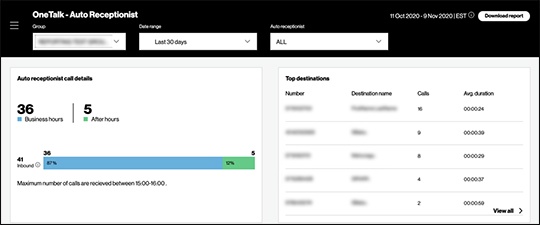
- Para ver más detalles, seleccionaOperador automático.
- En el Panel de control, haz clic en laflecha Detallesen la esquina inferior derecha de la sección Recepcionista automático.
- Consulta la página de Recepcionista automático para ver un resumen de todas las llamadas entrantes a los Recepcionistas automáticos del grupo seleccionado.
- Los cinco destinos principales se pueden ver del lado derecho de la página del informe.Aquí solo aparecen las llamadas atendidas por un operador automático.
- Haz clic enVer todopara ver los detalles de todos los recepcionistas automáticos.
- Haz clic enCerrarpara volver a la página de informes del Recepcionista automático.
- Si lo deseas, haz clic enDescargar informepara descargar el informe del Recepcionista automático en formato CSV o PDF .Consulta la sección Detalles del informe a continuación para obtener más información sobre los datos incluidos en la descarga del informe.
- Para acceder a cualquiera de los demás tipos de informes disponibles, haz clic en elícono del menúy luego selecciona el informe deseado de la lista (Detalle de llamadas, Grupo de búsqueda, Volumen de llamadas).
Volumen de llamadas
- Ingresa a My Business.
- Haz clic enGestionar cuentaen la barra de navegación superior.
- En la sección Herramientas del producto, haz clic enOne Talk.
- En la sección "Quiero", haz clic enAdministrar informes y datos analíticos.
- En la pantalla de panel de control, ve el resumen de datos para cada tipo de informe.Desde el menú desplegable Rango de fechas puedes elegir entre cuatro plazos diferentes, que se reflejan en la marca de tiempo ubicada en la esquina superior derecha de la pantalla:
- En las últimas 24 horas
- Últimos 7 días
- Últimos 30 días
- Personalizado
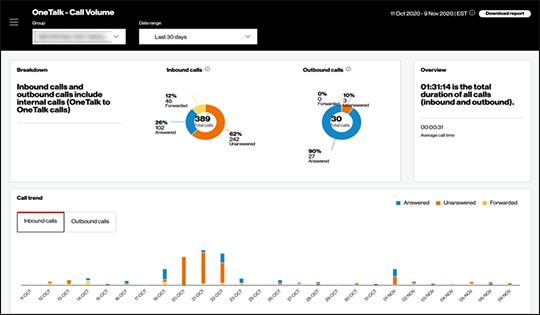
- Para ver más detalles, seleccionaVolumen de llamadas.
- En el panel de control, haz clic en laflecha Detallesen la esquina inferior derecha de la sección Volumen de llamadas.
- Consulta la página Volumen de llamadas para ver un resumen de llamadas entrantes y salientes de las líneas de usuario del grupo seleccionado.Para cambiar entre las vistas de llamadas entrantes y salientes, haz clic enLlamadas entranteso en lapestaña Llamadas salientesen la sección Tendencias de llamadas.
- Si lo deseas, haz clic enDescargar informepara descargar el informe del Volumen de llamadas en formato CSV o PDF .Consulta la sección Detalles del informe a continuación para obtener más información sobre los datos incluidos en la descarga del informe.
- Para acceder a cualquiera de los demás tipos de informes disponibles, haz clic enícono del menúy luego selecciona el informe deseado de la lista (Detalle de llamadas, Grupo de búsqueda, Recepcionista automático).
Detalle de informes
Hay 4 descargas detalladas diferentes disponibles (una por cada tipo de informe de arriba). Cada informe tiene el mismo diseño y las mismas columnas.
Los informes exportados en formato PDF contienen las definiciones de los campos seguidas por los detalles del informe.
Los informes exportados en formato CSV contienen dos pestañas: una para las definiciones de los campos y otra con los detalles del informe.
- Número al que se llamó: el número al que se llamó.
- Group: El nombre de grupo de One Talk.
- Hora de finalización de la llamada: Hora a la que se liberó la llamada (desconectada).
- Tecla de llamada: identificador de llamada único.
- Número de llamada: número de la persona que llama.
- Número transferido: El número al que se transfirió una llamada.
- Duración de la llamada: el tiempo que transcurre entre la respuesta a la llamada y su posterior liberación.
- Hora de inicio: La hora en que se inició la llamada, la hora local de la zona horaria del usuario.
- Número de agente: identifica al agente que respondió a la llamada.
- Dirección: “Originating” significa llamadas salientes y “Terminating” significa llamadas entrantes.
- Fecha: La fecha de la llamada.
- Hora en que se respondió la llamada: La hora en que se atendió la llamada.
- Estado de la llamada: significa que la llamada se atendió, se transfirió o no fue atendida.
- Nombre del agente: Nombre del agente que atendió la llamada.