Orbic Smart WRIST: Agrega una cuenta de Google existente
Agregar una cuenta de Google™ (Gmail™) a tu Orbic Smart WRIST te permite acceder al correo electrónico, a aplicaciones y servicios, así como sincronizar tus datos en varios dispositivos.
- Las cuentas de correo electrónico se administran desde el smartphone Android™, no desde el reloj.
- Para seguir los pasos que aparecen a continuación, tienes que:
- Asegúrate de que la aplicación Wear OS esté instalada y actualizada en tu smartphone Android.
- verificar que Bluetooth® esté activado en el reloj y el smartphone.
- mantener el reloj cerca de tu smartphone durante todo el proceso.
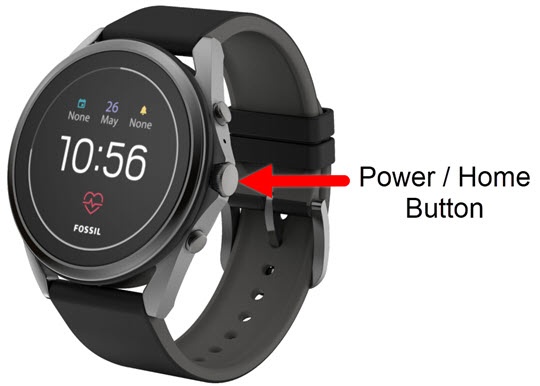
- En la pantalla del reloj, oprime elbotón de encendido/iniciopara abrir la pantalla de aplicaciones.
- Toca elícono Ajustes.
- Ve a .
- En la pantalla Para agregar una cuenta de Google…, tocaAgregar desde el teléfono.
- En la pantalla "Cuentas" del smartphone, realiza una de las siguientes acciones:
- Toca la cuenta de correo electrónico que quieres agregar.
- TocaAgregar otra cuenta.
- Toca el selector (a la derecha del correo electrónico) para activar la copia al reloj.
- En la pantalla ¿Copiar en tu reloj?, tocaCopiar.Si se te indica, ingresa tu contraseña y luego tocaINICIAR SESIÓN.