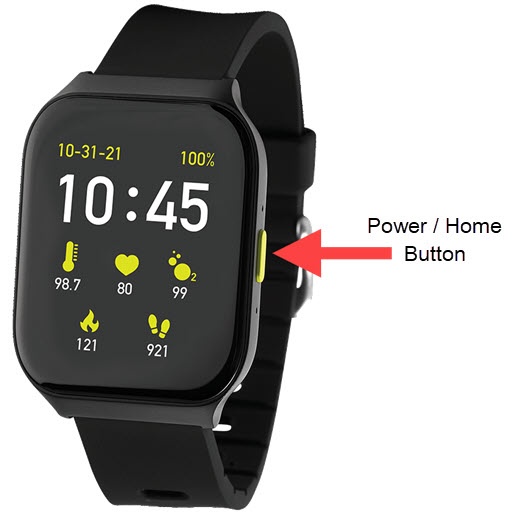
Smart Wrist de Orbic: Activa o desactiva los permisos de las aplicaciones
A continuación, te mostramos cómo activar o desactivar los permisos de aplicaciones instaladas en tu Smart Wrist.
Desactivar determinados permisos puede ocasionar que las funciones básicas ya no funcionen según lo previsto.
Asegúrate de tener el software de tu Smart Wrist™ de Orbic® actualizado ya que los siguientes pasos corresponden a la versión más reciente.
- Desde la pantalla del reloj, toca elbotón de encendido/iniciopara abrir la pantalla de aplicaciones.
- Ve a:.AjustesAdministrador de aplicaciones
- Toca la aplicación correspondiente.
- TocaPermisos.Puede ser necesario que te desplaces hacia abajo en la pantalla y puede no estar disponible para las aplicaciones que no requieren permisos.
- Toca los permisos disponibles (p. ej., Contactos, Ubicación, Almacenamiento, etc.) para activar
o desactivar
.
Si aparece la pantalla "Si rechazas este permiso, ...", toca "Cancelar" o "Rechazar de todos modos".