Samsung Galaxy Chromebook Go - Inserta o quita la tarjeta SD o de memoria
Te mostramos cómo insertar o quitar una tarjeta SD o de memoria en tu Galaxy Chromebook Go.
La Galaxy Chromebook Go es compatible con tarjetas de memoria microSD, que se pueden comprar en cualquier tienda de Verizon o en línea.
Inserta una tarjeta SD/de memoria
- Asegúrate de que el dispositivo esté apagado.
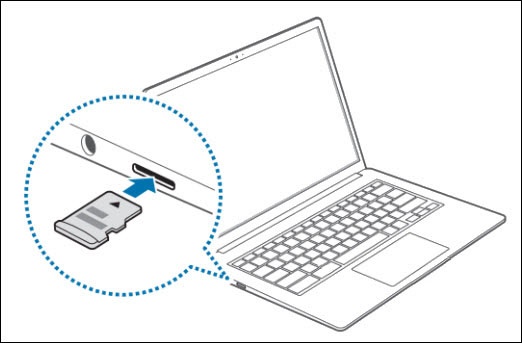
- Introduce suavemente la tarjeta SD o de memoria en la ranura en el borde izquierdo de la Chromebook tal como se muestra.Asegúrate de que los contactos dorados estén hacia abajo.
- Oprime hasta escuchar un ruido.
Quitar tarjeta SD/de memoria
No quites la tarjeta SD/de memoria con el dispositivo encendido antes de seguir el procedimiento de expulsión del dispositivo que se detalla a continuación, ya que esto puede dañar la tarjeta o el dispositivo.
- Navega:.IniciadorArchivos
- Haz clic en elícono Expulsar dispositivo.
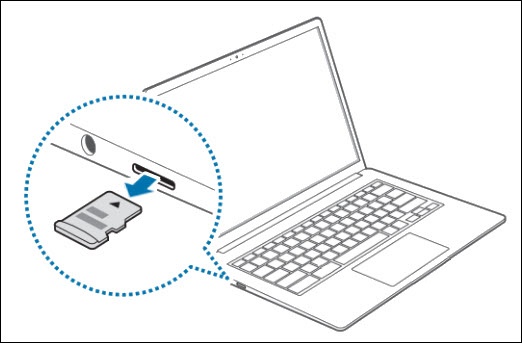
- En el borde izquierdo del dispositivo, empuja la tarjeta suavemente hasta que se desenganche de la ranura para tarjeta SD/de memoria y retírala de la ranura.