Router de Verizon Inicia sesión en la WebGUI del administrador
Router de Verizon
Inicia sesión en la WebGUI del administradorAccede a la WebGUI del administrador de tu router de Verizon sin complicaciones para actualizar contraseñas, administrar dispositivos y optimizar tu red doméstica.
Antes de comenzar
No se puede acceder a la página WebGUI del administrador desde los sistemas de Verizon .
Establece una conexión de red Wi-Fi o con cable con un dispositivo (p. ej, computadora, smartphone, tablet, etc.) que estés usando para acceder a la página del administrador.
Si te conectas a una computadora, selecciona el sistema operativo correspondiente (p. ej., Macintosh® OS X o Windows®) para obtener asistencia:
Si la conexión Wi-Fi se desactivó anteriormente desde la página del administrador, es posible que no puedas activarla después de que se complete el restablecimiento de configuración de fábrica.
Pasos
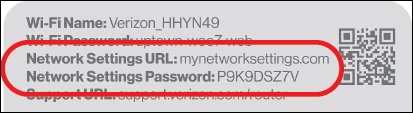
- En el dispositivo conectado al router, abre un navegador de Internet e ingresahttp://mynetworksettings.comen el campo de la dirección URL; luego, oprime Enter.De manera alternativa, puedes ingresar 192.168.1.1 en el campo Dirección URL.Si aparece una pantalla con el mensaje “Tu conexión no es privada”, haz clic enContinuar.
- En la pantalla de inicio de sesión, ingresa la contraseña de la configuración de red impresa en la etiqueta ubicada en la parte trasera del router.
- Haz clic enIniciar sesión.Cuando accedes por primera vez a tu router de Verizon, aparece un asistente de configuración rápida para guiarte en el proceso de configuración.