Orbic Chromebook: Configura los ajustes de brillo/pantalla
A continuación, te explicamos cómo ajustar el brillo de la pantalla y otras configuraciones de pantalla (por ej., Protector de pantalla, Reposo, Tamaño de pantalla, etc.) de tu Chromebook Orbic.
Ajusta la configuración del brillo
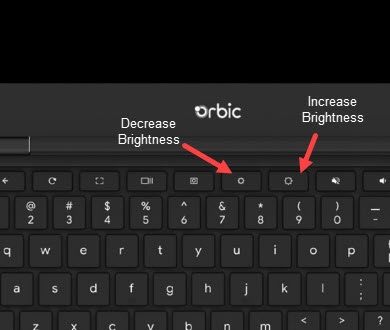
- Desde el teclado Orbic® Chromebook®, oprime el botón "Reducir brillo" o el botón "Aumentar brillo" hasta obtener el brillo deseado.
Ajusta la configuración de la pantalla/fuente
- Ve a: .
- Desde la sección Dispositivo, haz clic enPantallas.
- En la sección Pantalla integrada, arrastra elcontrol deslizante Tamaño de pantallahacia la izquierda o la derecha hasta el tamaño de fuente que desees.
- Haz clic en elícono del menú desplegable Orientación
y luego selecciona una de las siguientes opciones:
- 0° (predeterminado)
- 90°
- 180°
- 270°
- Haga clic enLuz nocturnapara encenderla o apagarla.
- Arrastra elcontrol deslizante Temperatura de colorhacia la izquierda o la derecha hasta el color de visibilidad nocturna que desees.Se debe activar Luz nocturna para poder acceder a esta opción.
- Para elegir el horario de activación de Luz nocturna, toca elícono de menú desplegable Horarioy, a continuación, selecciona una de las siguientes opciones:
- Nunca
- Ocaso hasta amanecer
- Personalizado