TCL LINKZONE 5G UW - Ver nombre y contraseña de red
Te mostramos cómo ver el nombre y las contraseñas de Wi-Fi de tu LINKZONE 5G UW.
Esto puede resultar útil si tienes problemas para conectarte a Wi-Fi.
- Nombre/SSID de Wi-Fi: el nombre que identifica la red móvil.
- Contraseña de Wi-Fi: la contraseña necesaria para conectarse a la red Wi-Fi.
- Contraseña de administrador: la contraseña que se necesita para acceder a la interfaz de administración de Internet y para realizar cambios a la configuración Wi-Fi predeterminada.
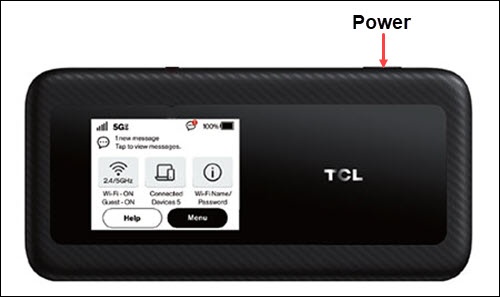
- En una pantalla de inicio, tocaNombre/contraseña de Wi-Fi
.
Si es necesario, oprime elbotón de encendido(borde superior derecho) para encender la pantalla. - Ve el nombre y la contraseña.Si no se ve, las opciones Mostrar nombre y contraseña de Wi-Fi pueden estar habilitadas a través de la Interfaz de administración de Internet.
- Desliza a la izquierda y luego ve el nombre y la contraseña de la red para invitado.
También puedes ver el nombre y la contraseña de Wi-Fi a través de la interfaz web de administración yendo a: (panel izquierdo) y viendo lo siguiente:
- Nombre de la red móvil (SSID)
- Contraseña de Wi-FiHaz clic enShow (Mostrar)para ver la contraseña.