TCL 40 XE 5G: ajustes comunes de la cámara
Te mostramos los ajustes comunes de la cámara (p. ej. flash, temporizador, cámara frontal/trasera, etc.) de tu TCL 40 XE 5G.
Para obtener asistencia adicional, consulta la sección Cámara de la guía del usuario.
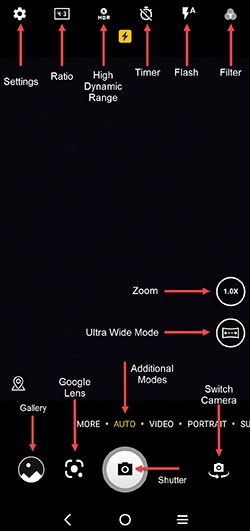
HDR (alto rango dinámico)
HDR (High Dynamic Range) combina fotos tomadas con diferentes valores de exposición para lograr una foto o un video óptimo.
- En una pantalla de inicio, toca elícono Cámara
.
Si no está disponible, desliza hacia arriba para acceder a todas las aplicaciones. - Toca elícono HDRpara activarlo o desactivarlo.

Flash
- En una pantalla de inicio, toca elícono CámaraSi no está disponible, desliza hacia arriba para acceder a todas las aplicaciones.
- Toca elícono Flash.
- Selecciona una opción:
- Flash automático
- Activado
- Desactivado

Temporizador
- En una pantalla de inicio, toca elícono CámaraSi no está disponible, desliza hacia arriba para acceder a todas las aplicaciones.
- Toca elícono Temporizador.
- Selecciona una opción:
- Temporizador desactivado
- 2s (segundos)
- 5s (segundos)
- 8 s (segundos)

Ajustes
- En una pantalla de inicio, toca elícono CámaraSi no está disponible, desliza hacia arriba para acceder a todas las aplicaciones.
- Toca elícono Configuración(arriba a la izquierda).
- Selecciona una opción y luego configura como prefieras:
- Tamaño de la foto
- Calidad de video
- Función de la tecla Volumen
- Tocar para capturar
- Cuadrícula
- Almacenamiento
- Información de la ubicación de guardado
- Sonido de obturador
- Restablecer configuración

Modos adicionales
- En una pantalla de inicio, toca elícono CámaraSi no está disponible, desliza hacia arriba para acceder a todas las aplicaciones.
- Selecciona una opción:
- Auto
- Video
- Retrato
- Super noche
- Pro
Cámara delantera o trasera
- En una pantalla de inicio, toca elícono CámaraSi no está disponible, desliza hacia arriba para acceder a todas las aplicaciones.
- Toca elícono Cámara frontalpara cambiar entre la cámara trasera y la frontal.
