TCL FLIP 3: Activa o desactiva las llamadas Wi-Fi
Cuando se activan, las llamadas Wi-Fi pueden mejorar la calidad de las llamadas en interiores con tu FLIP 3.
- Para usar Llamadas Wi-Fi, asegúrate de que el Wi-Fi esté activado y conectado.
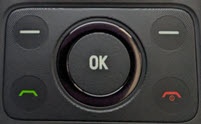
- En la pantalla principal, oprime elbotón Aceptar.Usa el control de navegación de 5 direcciones para resaltar y el botón OK para seleccionar.
- SeleccionaConfiguración.
- En la pestaña Red y conectividad, seleccionaLlamadas Wi-Fi.
- Resalta una opción y luego oprimeSELECCIONAR:
- Activado
- Desactivado
- SeleccionaActualizar dirección de emergencia.Debes completar este paso durante la configuración inicial. Una vez completado, seleccionaGuardar. Si falla la validación de la dirección, se te pedirá que vuelvas a ingresar una dirección válida.
- Para seleccionar tu preferencia de llamada mientras viajas fuera del área de cobertura móvil de Verizon o internacionalmente, ve a: y asegúrate de que las llamadas Wi-Fi están activadas, seleccionaEn roaming, elige “Móvil preferido” o “Wi-Fi preferido” y, a continuación, apaga y enciende el dispositivo.
- Para obtener más detalles sobre llamadas Wi-Fi internacionales, consulta estas preguntas frecuentes sobre llamadas Wi-Fi.