One Talk Ve / Administra el recepcionista automático
One Talk
Ve / Administra el recepcionista automáticoActualiza los ajustes de Recepcionista automatizada en el portal de administración de One Talk o en My Verizon for Business app para personalizar los flujos de llamadas y los saludos según tu horario de atención, ya sea en horario laboral, fuera de horario o días festivos.
Antes de comenzar
Consulta el simulador del portal de administración de One Talk para obtener demostraciones interactivas.
La recepcionista automatizada se puede administrar a través del portal de One Talk o desde la aplicación móvil My Verizon para empresas.
A las personas que llaman, se les presenta un saludo y una serie de opciones para que puedan elegir (p. ej. Oprime 1 para ventas, etc.) y luego se los dirige a la opción seleccionada. Se pueden tener varias opciones disponibles dependiendo del horario.
La tecla numeral está configurada para "Transferir a un operador" para permitir que las llamadas de voz que no son HD se dirijan correctamente. Al configurar la derivación de llamadas a la recepcionista automatizada del servicio One Talk, se debe cambiar la tecla 0 a una opción diferente de "Transferir a un operador" (por ejemplo, el 0 debe ser para transferir la llamada a un agente en la oficina. Cambia esta tecla a "Transferir sin indicación" y haz que la grabación diga "Presiona 1 para hablar con un operador").
Para crear un saludo personalizado dentro de My Verizon for Business app, usa Broadsoft Recorder (para dispositivos móviles) o una aplicación de grabación de audio similar para grabar tu saludo. Los archivos de audio deben cumplir con los siguientes criterios para poder ser cargados como saludo:
- Tipo de archivo .WAV
- Códec CITT, u-law o a-law
- 8.000 kHz (frecuencia de muestreo / frecuencia)
- Mono de 8 bits
- Tamaño total de 2 MB o menos (7 minutos o menos)
Portal de Internet de One Talk
- Ingresa a My Business.
- Haz clic enGestionar cuentaen la barra de navegación superior.
- En la sección Portales de productos, haz clic enOne Talk.
- Haz clic enVer detallesen el mosaico de Recepcionista automático.
- En la página Administrar recepcionista automático, haz clic en el número de teléfono de la recepcionista automatizada estándar que deseas configurar.Si no hay ninguno en la lista, puedes comprar la opción de Recepcionista Automatizada.
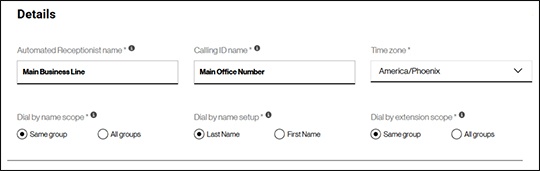
- En la sección Detalles en la parte superior de la página, ajusta la configuración como prefieras:
- Nombre del recepcionista automático: Asigna un nombre para que el recepcionista automático sea fácil de identificar.
- Nombre de identificación de llamada: Establece el nombre que aparecerá en el teléfono de un empleado cuando se transfiera una llamada desde el recepcionista automático.
- Zona horaria: Selecciona la zona horaria adecuada para tus operaciones comerciales.
- Marca por nombre / extensión / ámbito: Elige si los que llaman pueden buscar empleados dentro del mismo grupo o en todos los grupos de tu sistema.
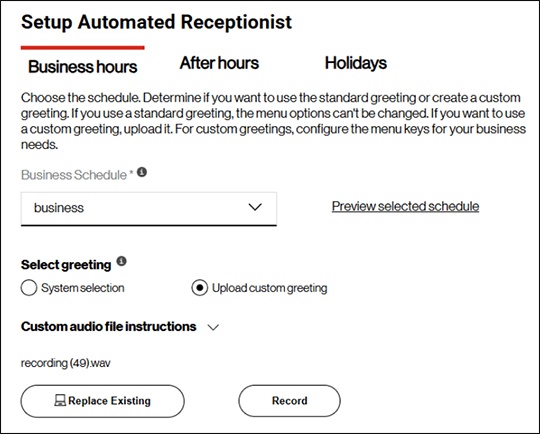
- Desde la sección Configurar recepcionista automático, usa las tres pestañas disponibles para gestionar el flujo de llamadas según la hora de la llamada:
- Horas laborables: Para las llamadas recibidas durante tu horario de atención especificado; este es el menú principal con el que interactúa la mayoría de los que llaman.
- Horario de la empresa: Selecciona un horario predefinido del menú desplegable.Es útil definir múltiples horarios, ya que te da la opción de reproducir diferentes saludos u ofrecer diferentes opciones de enrutamiento cuando tu empresa está cerrada.
- Seleccionar saludo: SeleccionaSelección del sistema(saludo por defecto) oSubir saludo personalizadopara usar tu propio archivo de audio pregrabado, o graba un nuevo saludo directamente desde tu navegador.
- Asignar acciones a las teclas: Para cada tecla (0-9, *, #), usa los menús desplegables para asignar una acción. Las acciones clave incluyen:
- Transferir al submenú: Enruta al que llama en un menú secundario con un nuevo conjunto de opciones.
- Transferir sin aviso: Envía inmediatamente la llamada a un número telefónico o usuario específico. Cuando seleccionas un usuario, aparece un selector de Directo al buzón de voz, que te permite enviar la llamada directamente a su buzón de voz en lugar de hacer sonar su línea.
- Anuncios: Reproduce un mensaje grabado (p. ej., horario de la tienda, indicaciones, etc.) y luego regresa a la persona que llama al menú.
- Marcar por nombre: Permite a la persona que llama encontrar a alguien marcando su nombre.
- Agregar descripciones: Agrega una breve descripción de la función de cada tecla (p. ej., Servicio al Cliente, Menú en español, etc.) para una fácil referencia.
- Fuera del horario laboral: Para las llamadas recibidas fuera de tu horario de atención. Esta pestaña solo se activa después de que selecciones un horario de trabajo.
- Días festivos: Para las llamadas recibidas en las fechas que designaste como días festivos.
- Para aplicar cambios, haz clic enGuardar.
My Verizon para clientes comerciales
- Abre e inicia sesión en la My Verizon for Business app.
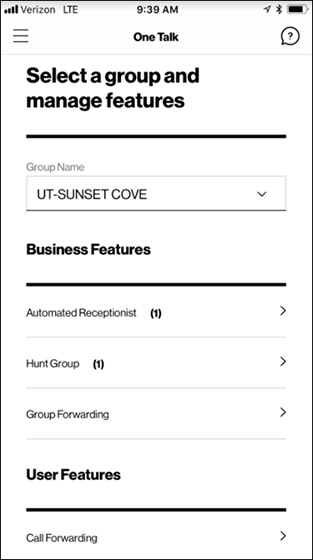
- TocaOne Talken la pantalla de inicio.
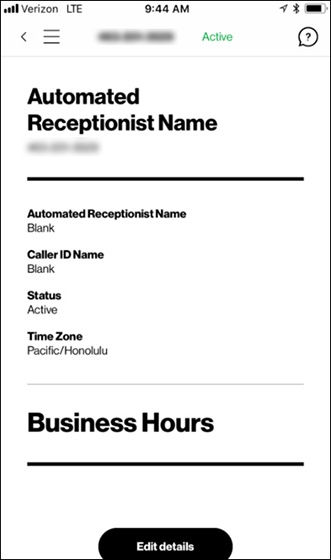
- Selecciona el grupo que quieres ver o editar y luego toca laflecha Derechajunto a Recepcionista automática.
- Después de seleccionar la RA, tocaEditar detallesen la parte de la página de revisión.
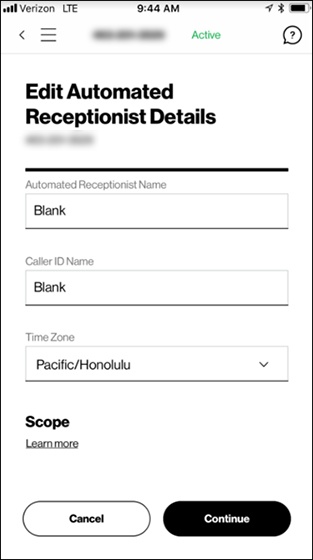
- Ajusta las siguientes configuraciones según tus preferencias y luego tocaContinuar:
- Nombre de la recepcionista automatizada
- Nombre que figura en el identificador de llamadas
- Zona horaria
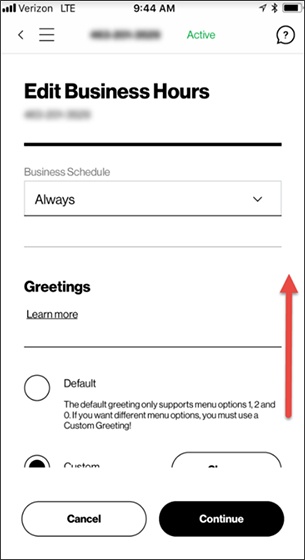
- En la siguiente pantalla, configura los siguientes ajustes y luego tocaContinuar:
- Horario de la empresa
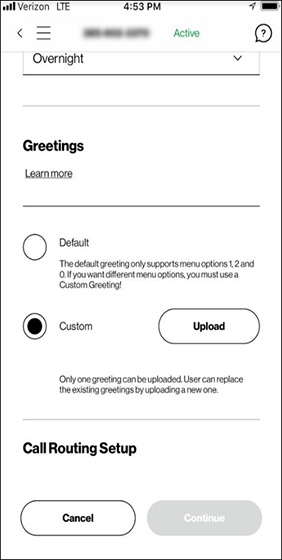
- Saludos
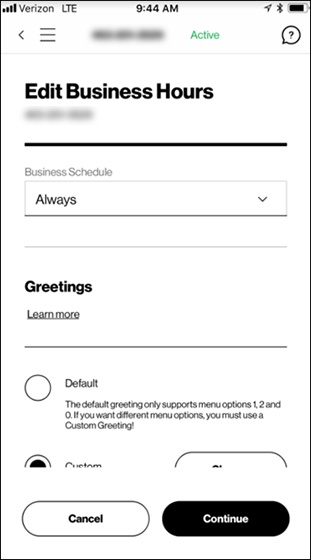
Carga un saludo (Android™)
- Abre la aplicación Broadsoft Recorder.
- Toca elícono Agregarpara crear una grabación nueva.
- Toca elícono en forma de círculo azulpara comenzar a grabar.
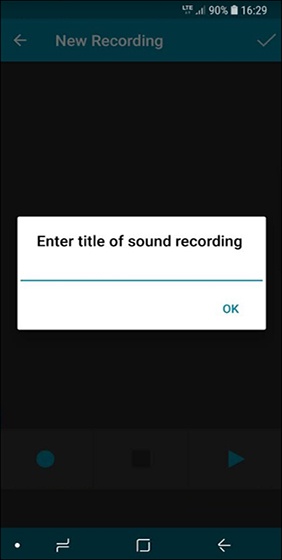
- Cuando termines de grabar, toca elícono de Cuadradopara detener y luego toca elícono de Marca de verificaciónpara guardar el archivo.
- Ingresa un título y tocaAceptar.
- Vuelve a la sección Saludos de la aplicación My Verizon for Business app (paso 6 en "My Verizon for business" arriba).
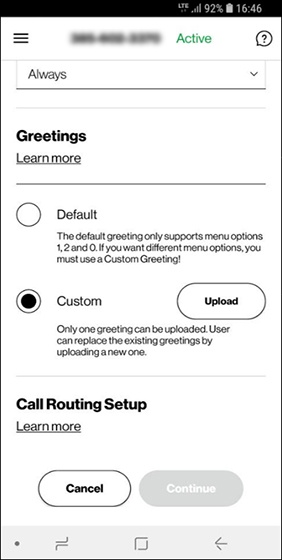
- SeleccionePersonalizadoy luego tocaCargar.Después de cargar un archivo de audio, Cargar es reemplazado por Cambiar.
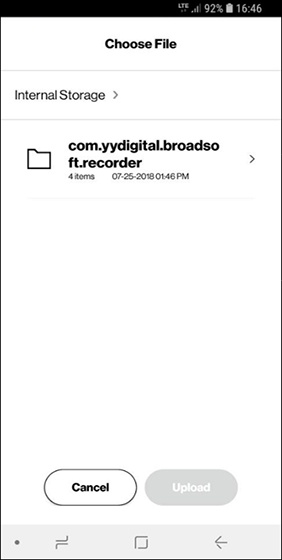
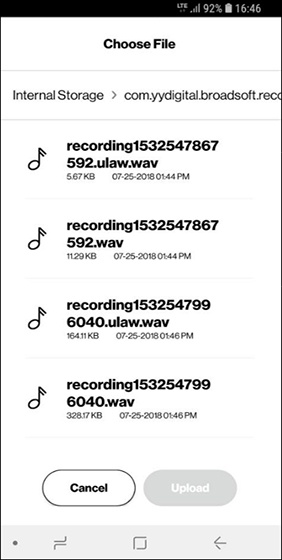
- En la próxima pantalla, navega hasta la carpeta en donde está guardado el archivo de audio.
- Selecciona el archivo que desees asignar para tu saludo y luego tocaCargar.
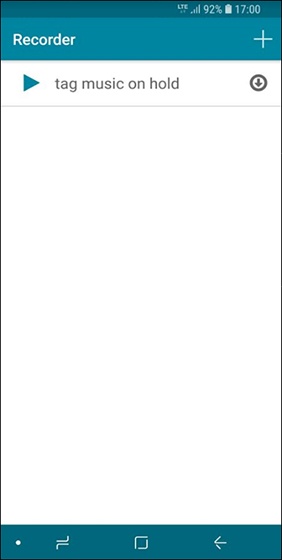
Carga un saludo (iOS)
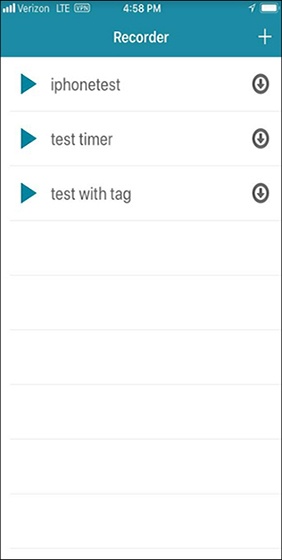
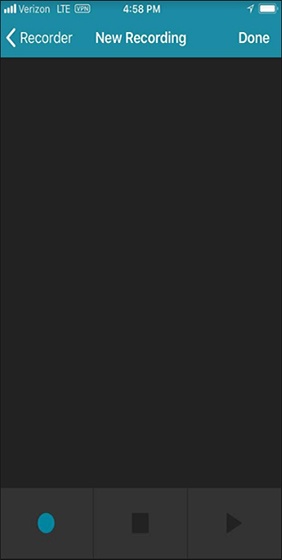
- Abre la aplicación Broadsoft Recorder.
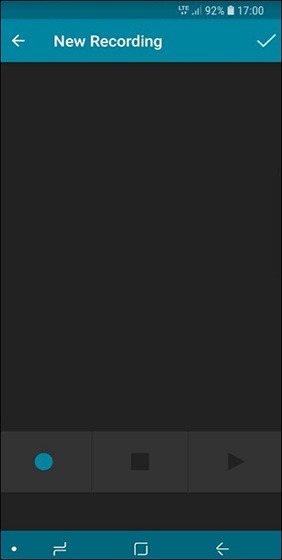
- Toca elícono Agregarpara crear una grabación nueva.
- Toca elícono en forma de círculo azulpara comenzar a grabar.
- Cuando termines de grabar, toca elícono de Cuadradopara detener y luego tocaListopara guardar el archivo.
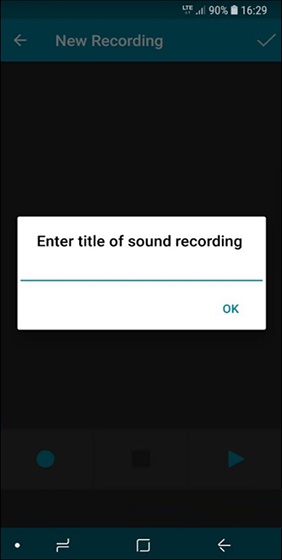
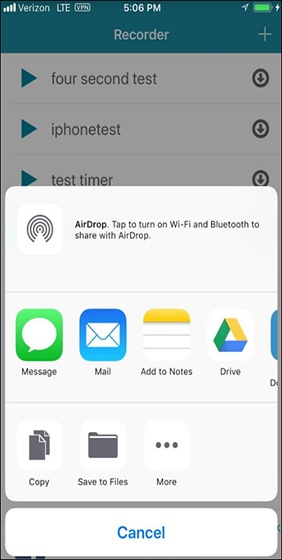
- Ingresa un título y tocaAceptar.
- TocaGuardar en archivos.
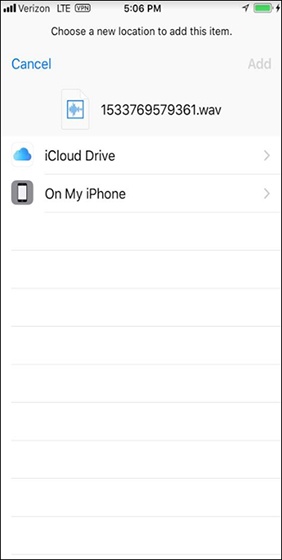
- Se abre una ventana nueva que ofrece ubicaciones donde puedes almacenar el archivo. La ubicación recomendada para guardar archivos para usar con My Verizon for Business app es iCloud Drive.
- TocaAgregar.
- Vuelve a la sección Saludos de la aplicación My Verizon for Business app (paso 6 en "My Verizon for business" arriba).
- SeleccionePersonalizadoy luego tocaCargar.Después de cargar un archivo de audio, Cargar es reemplazado por Cambiar.
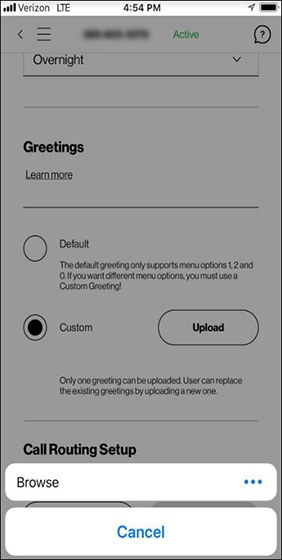
- En la siguiente pantalla, tocaBrowse (Buscar).
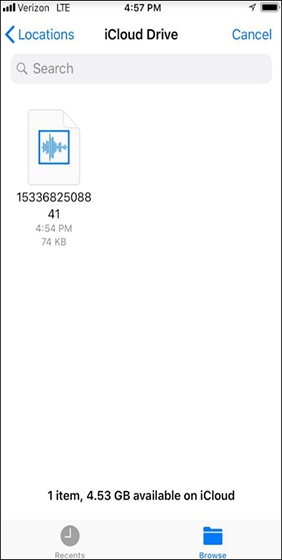
- Navega hasta la ubicación en donde está guardado tu archivo de audio y selecciona el archivo deseado.
- TocaUpload (Cargar).
Ruteo de llamadas
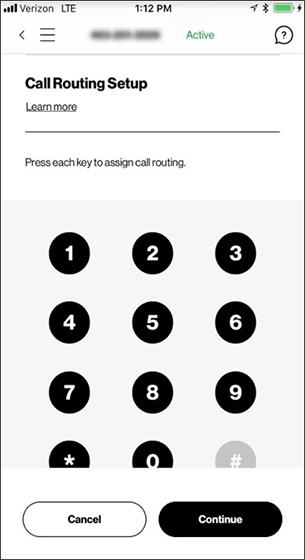
- En la pantalla One Talk en My Verizon for Business app, desplázate hasta la sección Configuración de ruteo de llamada.
- Toca cada número en la pantalla para asignarle una función a esa tecla.
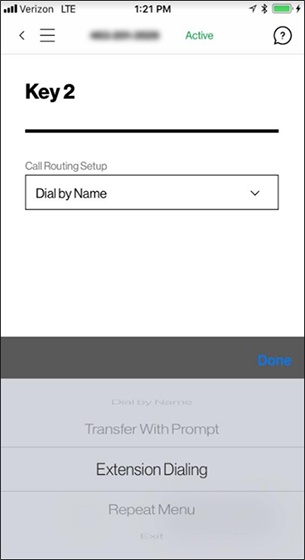
- Toca una opción para asignar esa función a la tecla que presionaste en el paso anterior (p.ej., Transferencia con indicación, Marcación de extensión, etc.) y luego tocaListo.