Stream TV: Elimina una cuenta de Google
Eliminar una cuenta de Gmail™ (Google™) de tu Stream TV de 2.ª generación puede ser útil al cambiar de cuenta, solucionar problemas de inicio de sesión o sincronización de email, o garantizar que tus datos se mantengan privados.
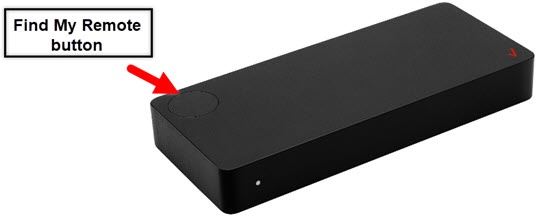
- Los pasos que aparecen a continuación se aplican al Stream TV de 2ª generación, que se pueden identificar con el botón Encuentra mi control remoto. Si tienes el modelo original de Stream TV, consulta Stream TV - Eliminar cuenta de Google.
- Tu Stream TV debe estar actualizado, ya que los siguientes pasos corresponden a la versión más reciente.
- Si es necesario, oprime elbotón Inicioen el control remoto de tu Stream TV para encender tu dispositivo.
- En la pantalla de inicio de Stream TV, selecciona elmenú de configuración.Usa el panel de navegación de 5 direcciones del control remoto para resaltar y el botón central (OK) para seleccionar.
- Ve a: .
- Selecciona la cuenta correspondiente.
- SeleccionaEliminar cuenta.
- Para confirmar, seleccionaAceptar.
Para obtener información adicional, visita esta página de asistencia de Stream TV.