Stream TV Configura el dispositivo
Stream TV
Configura el dispositivoDescubre cómo configurar fácilmente tu Stream TV de 2.ª generación de forma inalámbrica para que puedas comenzar a ver tus programas favoritos sin el desorden de cables.
Antes de comenzar
Los pasos que aparecen a continuación se aplican al Stream TV de 2ª generación, que se pueden identificar con el botón Encuentra mi control remoto. Si tienes el modelo original de Stream TV, consulta Stream TV - Configura el dispositivo. 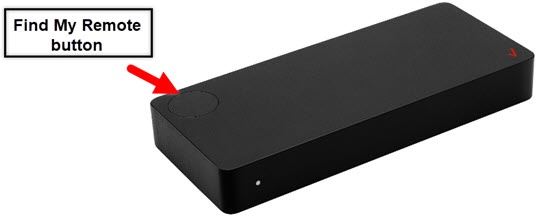
Asegúrate de tener una conexión Wi-Fi y una cuenta de Google™ (Gmail™).
Conecta tu Stream TV a tu televisor con el cable HDMI y luego conecta el cable eléctrico a un tomacorriente.
Pasos
- Enciende tu televisor y configúralo en la entrada HDMI correcta.
- Empareja tu control remoto por voz de Stream TV.Si tu control remoto por voz de Stream TV no está disponible, el dispositivo se debe configurar usando la aplicación de control remoto.
- SeleccionaComenzarpara configurar tu control remoto para controlar el volumen de tu televisor y luego, sigue las indicaciones en pantalla.Usa la base de navegación de 5 direcciones del control remoto para resaltar y el botón central (OK) para seleccionar.
- En la pantalla "¿Configurar rápidamente tu TV con tu teléfono Android?", selecciona una opción:
- Para usar tu teléfono Android para configurar tu Wi-Fi y cuenta de Google:
- SeleccionaContinuar.
- En tu teléfono Android, abre la aplicación Google preinstalada.
- Escribe o di "Muy bien, Google, configura mi dispositivo".
- Verifica que el código que aparece en tu TV coincide con el código que muestra el teléfono y luego tocaSiguiente.
- Selecciona la red Wi-Fi a la que está conectado tu teléfono Android.
- Toca la cuenta de Google que deseas agregar a tu dispositivo de streaming de TV.
- En la pantalla "¿Copiar a tu dispositivo nuevo?", tocaCopiaroCancelar.
- En la pantalla Ya casi terminamos, tocaCerrar.
- Para configurarlo manualmente usando tu control remoto:
- SeleccionaSaltar.
- Selecciona la red Wi-Fi deseada.
- Ingresa la contraseña de Wi-Fi y luego seleccionaIngresar.
- Si es necesario, espera a que Stream TV instale las actualizaciones del sistema.
- Si aparece, seleccionaAceptaren la pantalla "Hay una actualización de software disponible para el control remoto".
- Inicia sesión en tu cuenta de Verizon y luego haz una de las siguientes acciones:
- Inicia sesión con tu teléfono o computadora:Si estás conectado a una red Wi-Fi con aislamiento de host (p.ej., redes de huéspedes, etc.) inicia sesión usando tu control remoto.
- Asegúrate de que tu dispositivo esté conectado a la misma red Wi-Fi que tu Stream TV.
- En el teléfono o computadora, abre un navegador de Internet y visita https://stream.verizon.com/activate.Si estás usando un smartphone, escanea el código QR que se muestra en la pantalla del televisor con un lector de código QR.
- Ingresa el código que aparece en la pantalla del televisor en el sitio web cuando se te indique.
- Si se te indica, ingresa tu ID de usuario de My Verizon o tu número de teléfono móvil y tu contraseña, y luego seleccionaIniciar sesión.
- Inicia sesión con tu control remoto:
- SeleccionaUsar control remoto en su lugar.
- Ingresa el ID de usuario de My Verizon o el número de móvil y luego seleccionaIngresar.
- Ingresa tu contraseña de My Verizon y luego seleccionaIngresar.
- Si se te indica, ingresa la respuesta a tu pregunta secreta y luego seleccionaContinuar.
- Sigue las indicaciones para descargar la aplicación si lo deseas y luego seleccionaCerrar.
- Verifica los Términos de servicio, el Acuerdo de licencia de usuario final y la Política de Privacidad y luego seleccionaAceptar todo.
- Selecciona el nombre deseado y luego tocaContinuar.
- Consulta la pantalla "Obtén más de tu Stream TV con Google" y seleccionaContinuar.
- SeleccionaIniciar sesiónpara agregar una cuenta de Google.
- En la pantalla de Términos de Servicio de Google, seleccionaAceptary sigue las indicaciones en pantalla.
- Selecciona las aplicaciones deseadas y luego tocaContinuar.
- Oprime elbotón central (Aceptar)para ver cada una de las funciones de tu dispositivo y para salir de la configuración.