Router de Verizon Cambiar la contraseña de Wi-Fi
Router de Verizon
Cambiar la contraseña de Wi-FiCambiar periódicamente la contraseña de tu red Wi-Fi evita que dispositivos no autorizados se conecten a tu router de Verizon, similar a actualizar la contraseña de tus cuentas en línea.
Pasos
- Ingresa en Admin WebGUI (WebGUI del administrador).
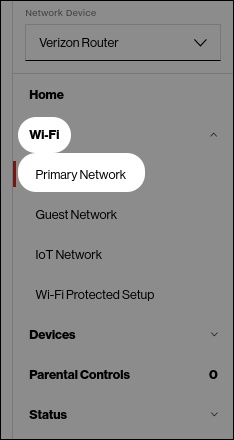
- En el menú de la izquierda, haz clic enWi-Fi>Primary Network (Red principal).
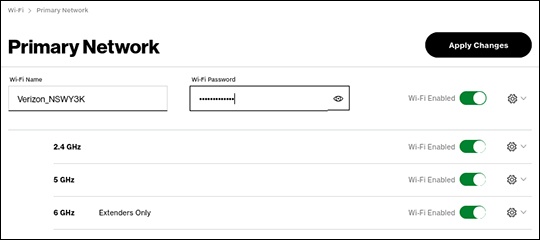
- En la sección Red principal, ingresa la contraseña en el campo “Contraseña de Wi-Fi” y luego haz clic enAplicar cambios.Las contraseñas pueden contener de 8 a 63 caracteres alfanuméricos y distinguen entre mayúsculas y minúsculas.El nombre de la red (SSID) también se puede modificar en el campo "Nombre de Wi-Fi (SSID)".Si la contraseña de Wi-Fi se cambia, se debe actualizar la configuración de red en la computadora. Para obtener ayuda, selecciona el sistema operativo correspondiente (Macintosh® OS X o Windows®).