Administra las conexiones SNPP - Mensajería empresarial (EMAG)
Te mostramos cómo administrar las conexiones SNPP al usar el servicio de mensajería empresarial.
Crea una conexión
- Inicia sesión en el servicio de mensajería empresarial.
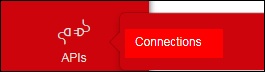
- En el menú de navegación izquierdo, desliza el cursor sobre "API" y luego haz clic enConexiones.Para ver el menú de navegación, haz clic en lapestañaroja.
- Haz clic en lapestaña SNPP.
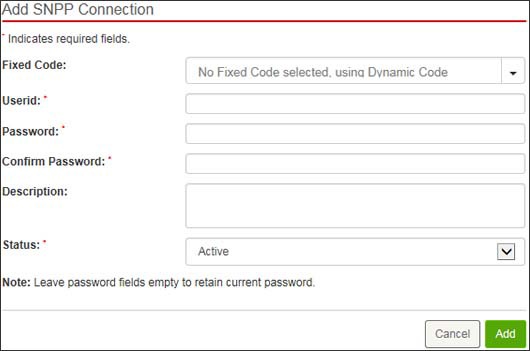
- Haz clic enAdd new (Agregar una nueva).
- Ingresa la información que corresponda (por ej., Fixed code (Código fijo), Userid (ID de usuario), Password (Contraseña), etc.) y luego haz clic enAdd (Agregar) .La autenticación para las conexiones SNPP en EMAG se realiza en función de la IP entrante, la ID de usuario y la contraseña.


Modifica una conexión
- Inicia sesión en el servicio de mensajería empresarial.
- En el menú de navegación izquierdo, desliza el cursor sobre "API" y luego haz clic enConexiones.Para ver el menú de navegación, haz clic en lapestañaroja.
- Haz clic en lapestaña SNPP.
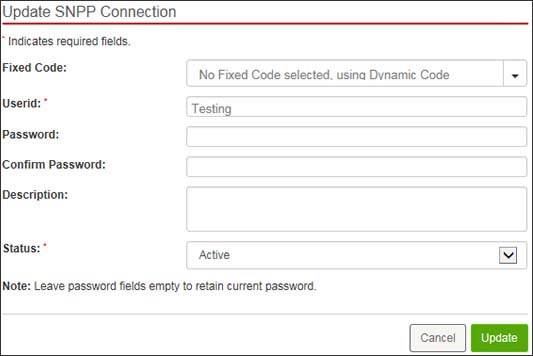
- En la pantalla de conexiones SNPP, haz clic en el ID de usuario de la conexión SNPP deseada (en la parte izquierda).
- Modifica la configuración (por ej., Fixed code (Código fijo), Userid (ID de usuario), Password (Contraseña), Return URL (URL de redireccionamiento), etc.) como desees y luego haz clic enUpdate(Actualizar) .

Elimina una conexión
- Inicia sesión en el servicio de mensajería empresarial.
- En el menú de navegación izquierdo, desliza el cursor sobre "API" y luego haz clic enConexiones.Para ver el menú de navegación, haz clic en lapestañaroja.
- Haz clic en lapestaña SNPP.
- Desde la pantalla SNPP connections (conexiones SNPP), ubica la conexión y luego haz clic enel ícono Remove (Eliminar)(a la derecha).Si aparece, haz clic enRemove (Eliminar).

Configuración de Telnet para SNPP
Telnet es un programa basado en texto para hacer una conexión con otra computadora mediante Internet. Telnet le permite al usuario acceder a programas y servicios de forma remota.
- Inicia sesión en el servicio de mensajería empresarial.
- En el menú de navegación izquierdo, desliza el cursor sobre "API" y luego haz clic enConexiones.Para ver el menú de navegación, haz clic en lapestañaroja.
- Haz clic en lapestaña SNPP.
- Conéctate a EMAG a través de telnet usando “snpp.emag.vzw.com 444”.
- Usa uno de los siguientes comandos para iniciar sesión en EMAG a través de Telnet:
- Login (Iniciar sesión) [username (nombre de usuario)] [password (contraseña)] O LOGIN (INICIAR SESIÓN) [username (nombre de usuario)] [password (contraseña)]