Transferir contenido de un Apple iPhone a Android
Asegúrate de que no haya inconvenientes en la transición de tu Apple® iPhone® a tu nuevo teléfono Android™ al copiar de forma segura todo tu contenido personal y tus fotos en unos sencillos pasos.
- No te preocupes, ¡Tenemos la solución! Nos aseguraremos de que todas las fotos, los contactos y el contenido se transfieran desde tu Apple® iPhone® a tu dispositivo Android™ sin problemas.
- Si te cambias a un dispositivo Samsung Galaxy, Samsung Smart Switch™ es una forma sencilla de transferir tu contenido.
Contactos
- Si ya tienes una cuenta de Google™ / Gmail™ en el iPhone, los contactos deberían transferirse automáticamente al nuevo teléfono Android.Si no tienes una cuenta de Google, sigue estas instrucciones para crear una.
- Abre laaplicación Ajustes.
- Ve a: .
- TocaAgregar cuentay luego tocaGoogle.
- TocaMás opcionesy luego tocaCrear cuenta.
- Ingresa la información de la cuenta (p. ej., Nombre, Correo electrónico, Contraseña, etc.), luego tocaSiguiente.
- Activa elselector Contactos
y luego toca
Guardar.
- Al activar el nuevo teléfono Android, usa la misma cuenta de Google que la cuenta principal del dispositivo. Esto sincroniza automáticamente los contactos con tu nuevo dispositivo a través de Google.
Fotos y videos
Los siguientes pasos son para usuarios de iCloud® o Fotos para iOS; si usas otras aplicaciones de fotos (p. ej., Flickr®, Photobucket®, Dropbox®, etc.), asegúrate de bajarlas y/o ingresar en ellas desde tu teléfono Android.
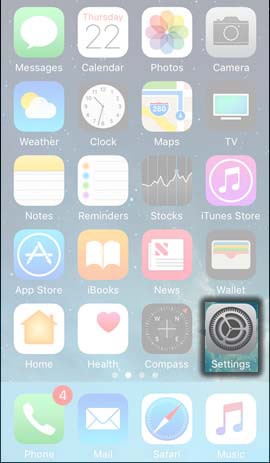
- Si usas iCloud para respaldar tus archivos multimedia, desde la pantalla de inicio de tu iPhone, tocaAjustes.Si no usas iCloud para respaldar tus archivos multimedia ni almacenar las fotos originales en el teléfono, ve al paso 13.
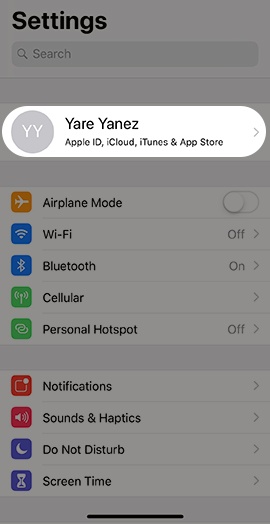
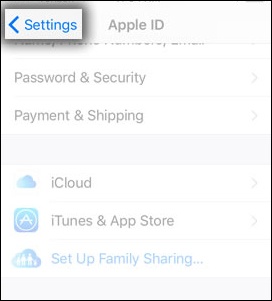
- Toca el perfil de Apple en la parte superior del menú Ajustes.
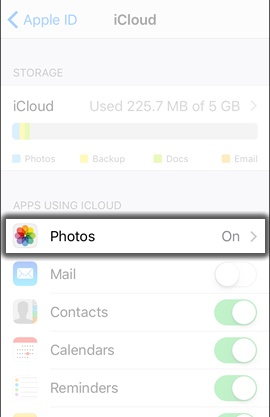
- TocaiCloud.Si se te solicita, ingresa el Apple ID y la contraseña y luego tocaIniciar sesión.
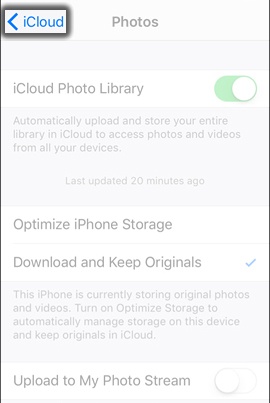
- TocaFotos.Si no usas iCloud para respaldar tus archivos multimedia, ve al paso 13.
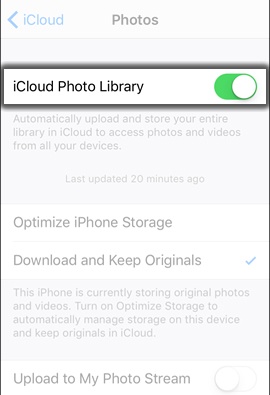
- TocaFototeca de iCloudpara activar
- Toca laFlecha Atrás de iCloud.
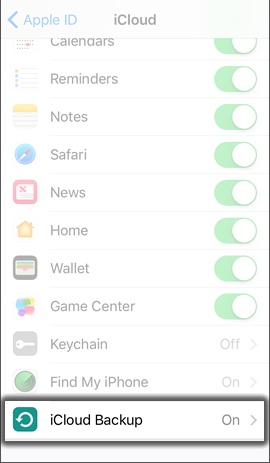
- TocaCopiade seguridad de iCloud.
- Toca elselector Copia de seguridadde iCloud para activarSi se te indica, tocaAceptar.
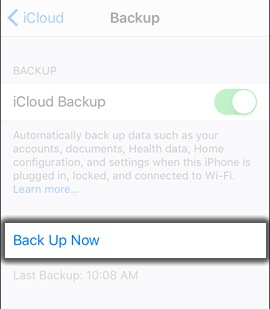
- TocaRealizar copia de seguridad ahorapara hacer una sincronización final con iCloud.Se necesita una conexión Wi-Fi para iniciar la copia de seguridad. Si no tienes conexión a Wi-Fi, sigue las instrucciones a continuación para activar el Wi-Fi y continuar:
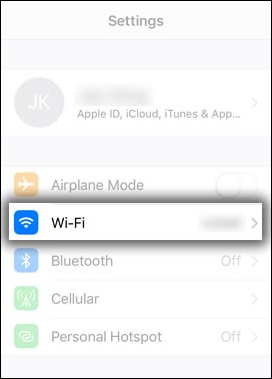
- Para volver al menú principal de ajustes, ve a: .
- TocaWi-Fi.
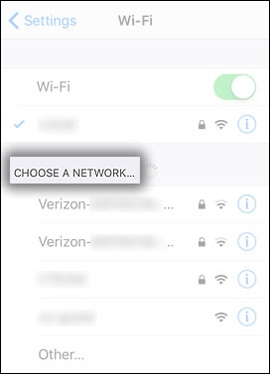
- Asegúrate de que el selector de Wi-Fi esté activado
- En la sección "Elige una red", toca la red que prefieres.
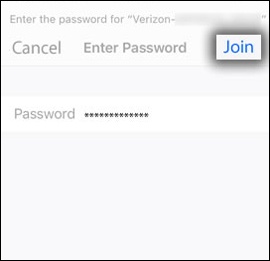
- Si se te indica, ingresa la contraseña correspondiente y luego tocaUnirsey luego oprime latecla Inicio.
- Desde la computadora, ve a tu cuenta de iCloud e ingresa.
- Haz clic enFotos.
- Selecciona las fotos o los videos que quieras transferir a la computadora y haz clic en elícono Descargar; luego, ve al paso 14.
- Si no usas iCloud para respaldar el contenido multimedia, crea una carpeta para las fotos y los videos en la computadora y transfiere las fotos y los videos mediante USB a la computadora con Windows.Los usuarios de Mac pueden encontrar la información para transferir aquí.
- Haz clic con el botón derecho en un espacio vacío del escritorio, coloca el puntero del ratón sobreNuevoy haz clic enCarpeta. Luego, asígnale un nombre y haz clic enIngresar.
- Con el iPhone conectado a la computadora, abre el Explorador de archivos de la computadora y haz clic en el nombre del dispositivo iPhone.
- En la computadora, ve a: y luego selecciona la(s) carpeta(s) (p. ej., 100APPLE, 101APPLE, etc.).
- Haz clic con el botón derecho en la(s) carpeta(s) seleccionada(s) y luego haz clic con el botón izquierdo en Cortar o Copiar.
- Haz clic derecho en la carpeta designada y haz clic enPegar.
- Conecta el teléfono Android a la computadora y transfiere las fotos y los videos al dispositivo desde la computadora.
Música
Los siguientes pasos son para iTunes; si usas otras aplicaciones de música (p. ej., Spotify®, Amazon® Music, Shazam®, etc.), asegúrate de bajarlas y/o ingresar en ellas desde tu teléfono Android.
- Conecta tu iPhone a la computadora y verifica que tu música esté en iTunes en la computadora.
- Según el sistema operativo de la computadora, busca los archivos de música:
- Windows 7 o posterior (XP y Vista no son compatibles con iTunes 12.2 o posterior) - Abre C:\Users\username\My Music\iTunes.
- Mac - Desde el menú superior del Buscador, haz clic en:Ir>Inicio>Música>iTunes.
- Transfiere música por USB al teléfono Android.Para obtener ayuda con problemas de compatibilidad de archivos, consulta esta información para que el archivo sea compatible con el dispositivo Android.